ZMKドングルProspectorでToucanやZMKキーボードを接続する方法

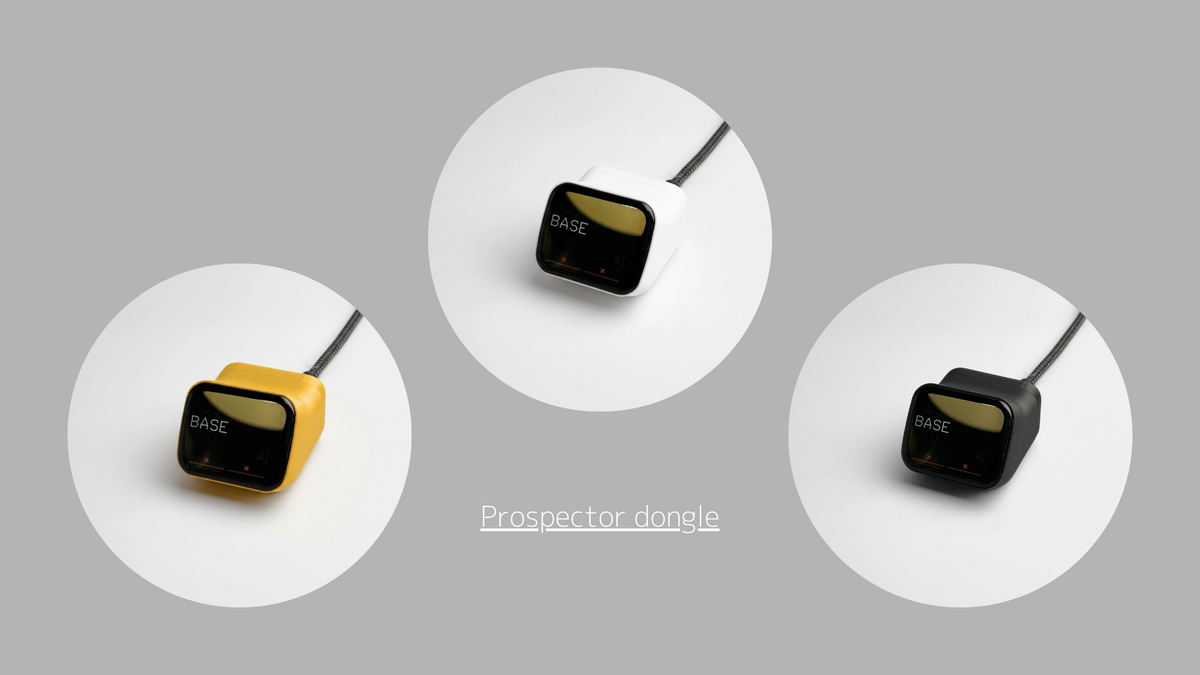
Prospector Dongle 使用方法
USB切替器でMac mini / MacBookを切り替える方法
Prospectorは、ToucanやZMKを使用したキーボードの「ドングル」または「スキャナー」として動作するデバイスです。
今回は Prospectorをドングルとして使用する方法と、さらに USB切替器を使って複数のMacを1つのキーボードで操作する方法を紹介します。
Prospector Dongle 解説動画
以下の動画では、実際の接続方法や動作の様子を紹介しています。
Prospectorとは?
Prospectorは、Toucanキーボードを拡張するデバイスです。ドングルモードでは、Bluetooth信号をUSBに変換する役割を持ちます。
接続の仕組みは以下の通りです。
Toucan → Bluetooth → Prospector → USB → PC
つまり
- キーボードはProspectorとBluetooth接続
- PCにはUSB接続
という構成になります。
この構成により
・PC側にBluetooth機能が不要
・Bluetooth接続が制限された環境でも使用可能
・キーボード側の消費電力を抑えられる
というメリットがあります。
安定性・省電力・セキュリティの面で優れているのがProspectorドングルモードの特徴です。
必要なもの
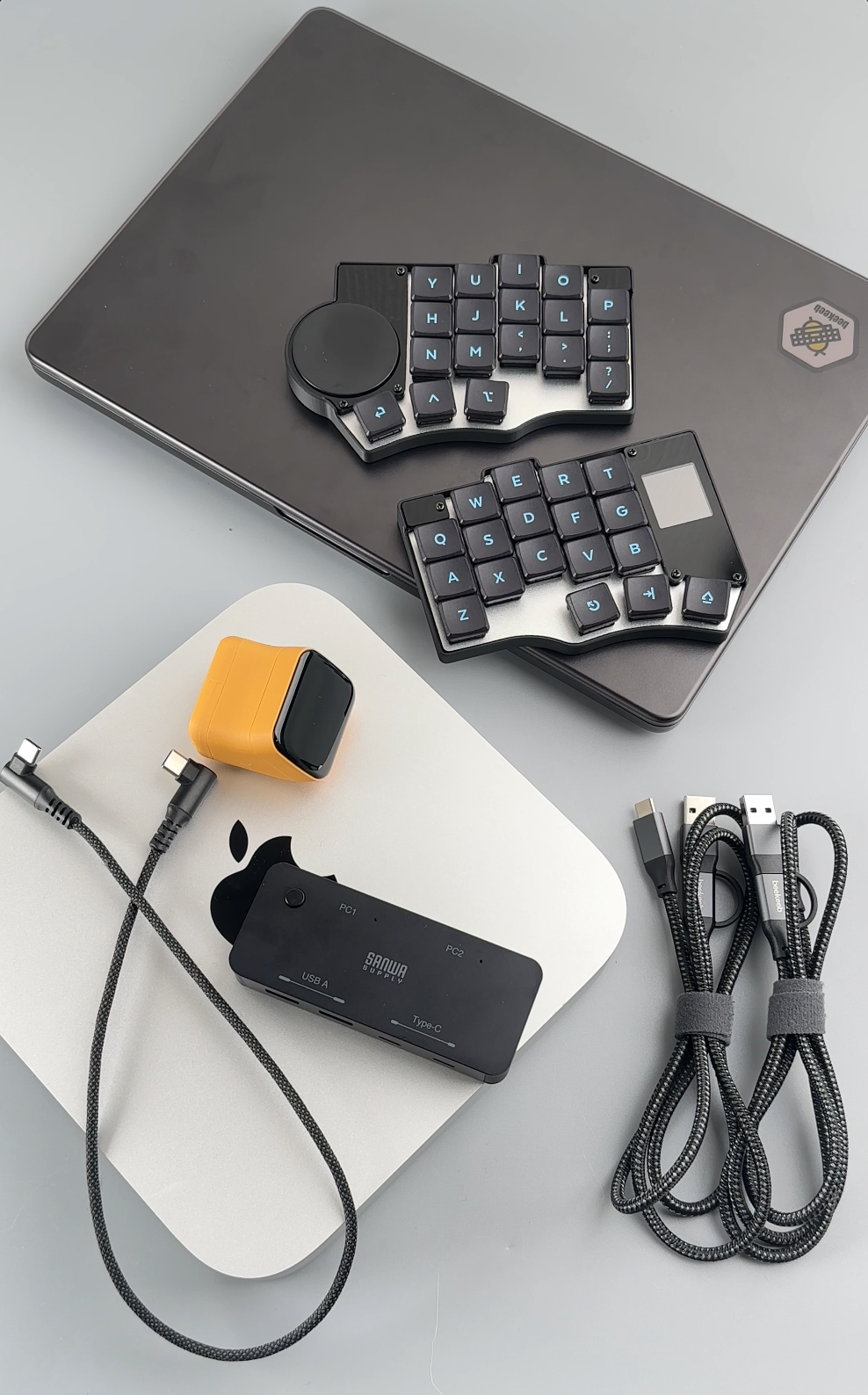
今回は、以下の機材を使用しました。
- Toucan Keyboard
- Prospector
- Mac mini
- MacBook
- USB切替器
- USBケーブル
- Toucan / Prospector用ファームウェア
使用するファームウェア
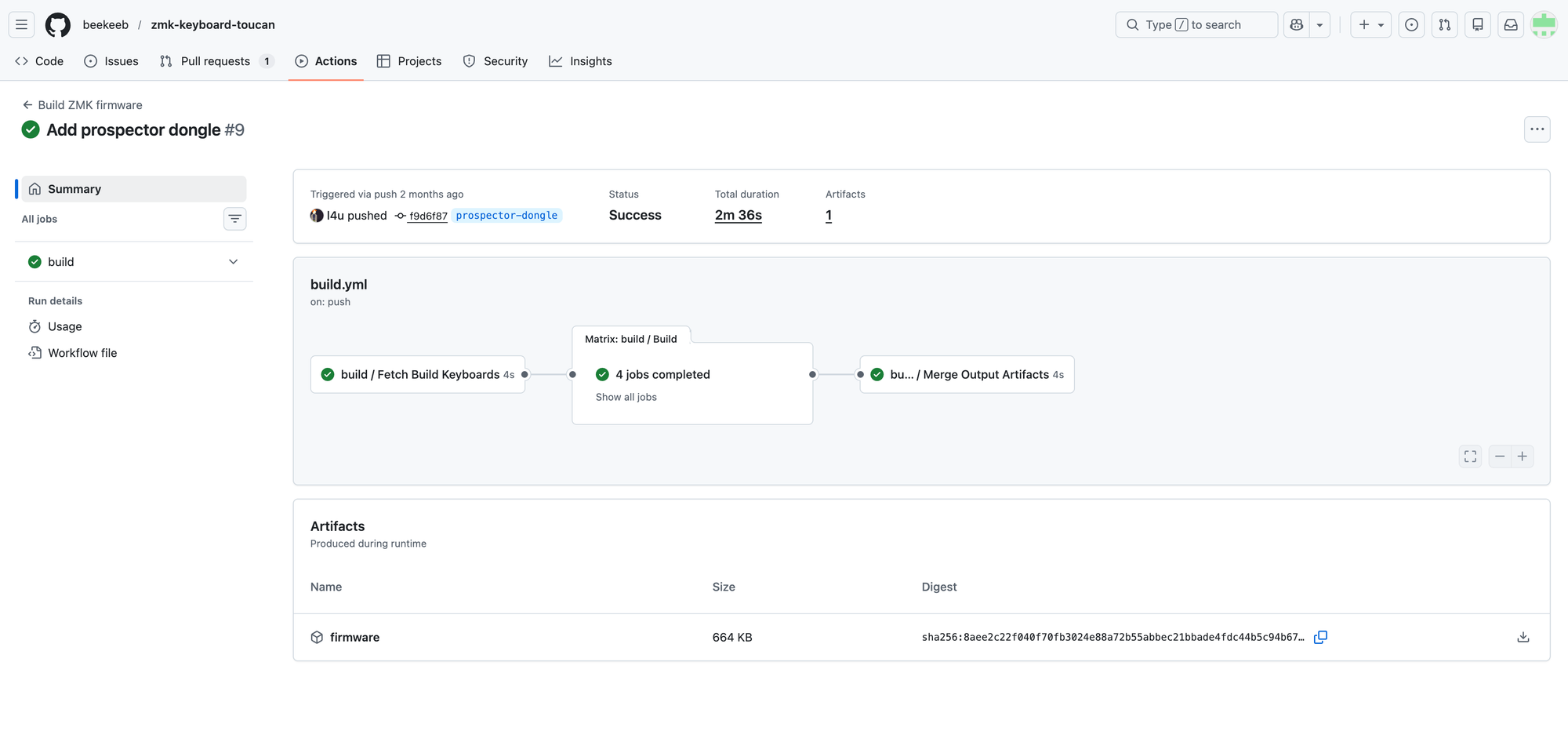
今回使用するファームウェアはToucanのビルドガイドに掲載されているProspector Dongle用ファームウェアです。
Scanner用ではなくDongle用ファームウェアを使用する必要があります。
Prospectorへのファームウェア書き込み
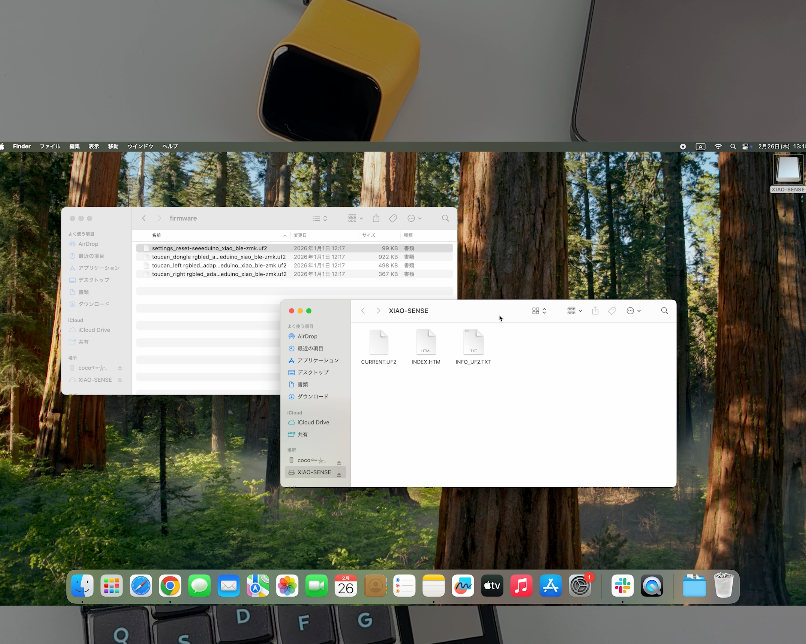
まず、Prospectorにファームウェアを書き込みます。
手順は以下の通りです。
- リセット用ファームウェアを書き込む
- Dongle用ファームウェアを書き込む
この順番で書き込みを行ってください。
Toucanへのファームウェア書き込み
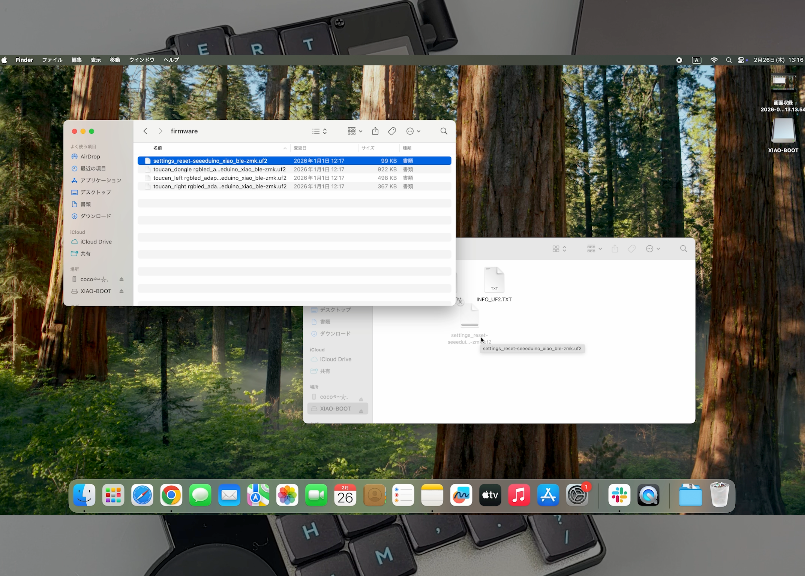
Toucanキーボードにもファームウェアを書き込みます。
- リセット用ファームウェアを書き込み
- 左右それぞれのファームウェアを書き込み
左右のファームウェアを間違えないように注意してください。
Toucanのブートローダーモードへの入り方については別の動画で解説していますので、そちらをご参照ください。
ペアリングの確認
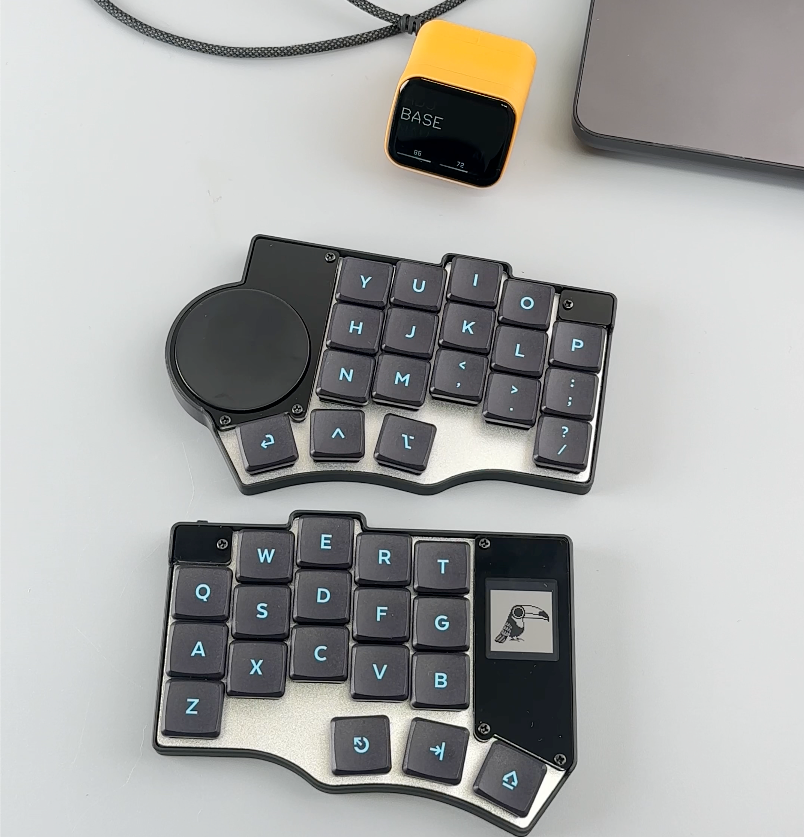
次に、ProspectorとToucanが正常に接続できるか確認します。
- ProspectorをPCに接続
- Toucanの電源を入れる
Prospectorの画面に左右キーボードのバッテリー残量が表示されれば、ペアリングは成功しています。
実際にタイピングができればProspectorドングル経由でキーボードが使用できる状態です。
USB切替器への接続
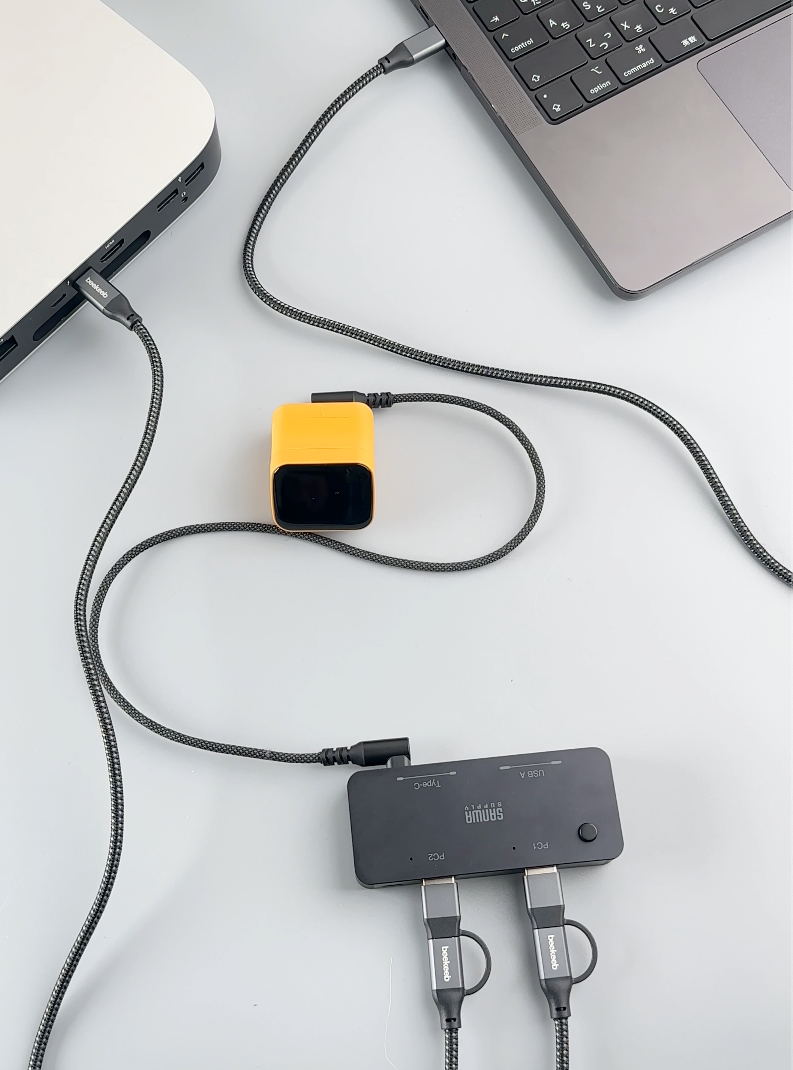
次に、複数のPCで使用する設定を行います。
- USB切替器にMac mini / MacBookを接続
- ProspectorをUSB切替器に接続
接続構成は以下のようになります。
Toucan
↓ Bluetooth
Prospector
↓ USB
USB切替器
↓
Mac mini / MacBook
この構成にすることで
1つのキーボードで複数のPCを操作できます。
動作テスト
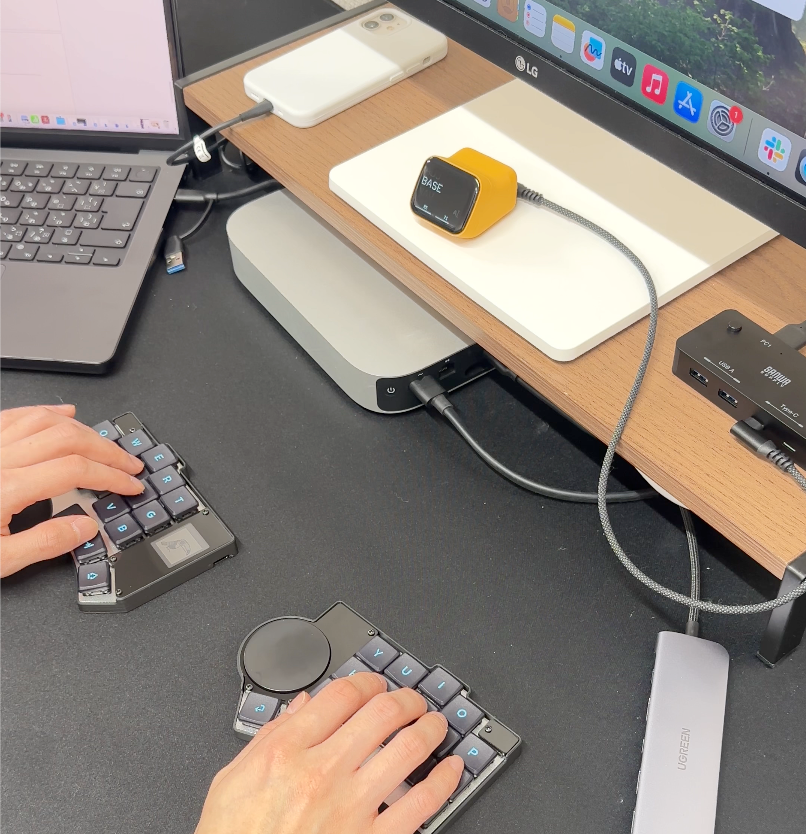
USB切替器のボタンを押してPCを切り替えます。
MacBook → Mac mini
と切り替えたあとでもすぐにタイピングが可能です。
USB切替器を使用することでコンピューターの切り替えがスムーズに行えます。
まとめ
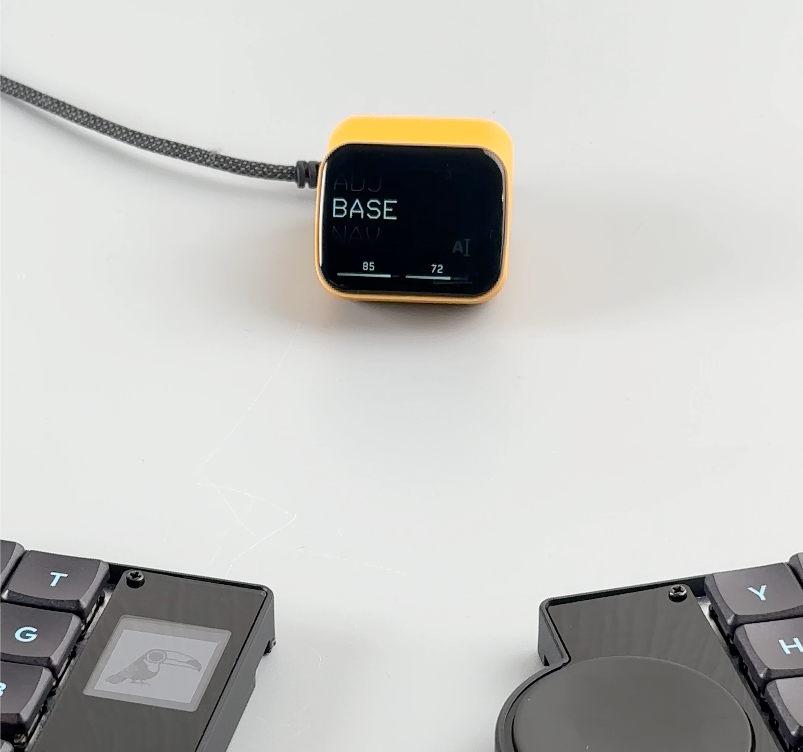
Prospector Dongleを使用すると
・PC側のBluetoothが不要
・安定した接続で使用できる
・キーボードの消費電力を抑えられる
というメリットがあります。
さらにUSB切替器と組み合わせることで複数のPCを1つのキーボードで操作することも可能です。
Prospectorを活用して、自分に合ったキーボード環境を作ってみてください。
《📌購入先》
Prospector
ZMK Dongle デバイスProspector DIYキット / 完成品
セール価格¥5,480~
▼商品ページ
https://shop.beekeeb.jp/products/zmk-wireless-dongle-prospector-diy-kit