【Toucan 】Bluetooth登録・切り替え・解除方法を解説

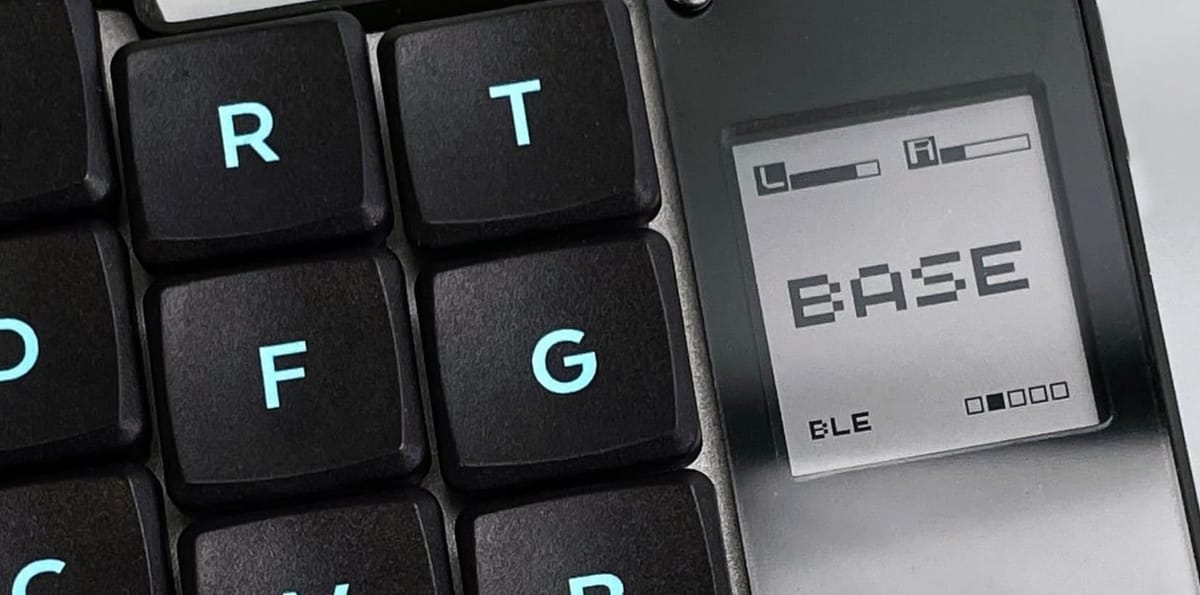
Toucan Keyboardは、最大5台のデバイスを切り替えて使えるBluetooth対応の分割キーボードです。
この記事では、新しい端末のBluetooth登録方法、登録済みデバイスへの切り替え方法、Bluetooth解除方法を、順番に分かりやすく解説します。
ToucanのBluetooth機能について
登録できるデバイス数
- 最大 5台
- 接続先スロット:BT1〜BT5
それぞれのスロットに、PC・タブレット・スマートフォンなどを登録して使い分けられます。
新しい端末をBluetooth登録する方法
① 空いている接続先に切り替える
まず、まだ使用していない BT1〜BT5 のいずれかにキーボード側で切り替えます。
(すでに登録済みの番号を選ぶと、登録されないので注意してください)
② 端末側のBluetooth設定を開く
次に、接続したい端末(PC / タブレット / スマートフォンなど)でBluetooth設定画面を開きます
③ Toucanを選択して接続
Bluetooth機器一覧に表示される「Toucan」 を選択してください。
これで、Bluetooth登録は完了です。
登録済みデバイスへ切り替える方法
Toucanでは、キー操作だけで接続先を瞬時に切り替えられます。
NAVレイヤーを使用
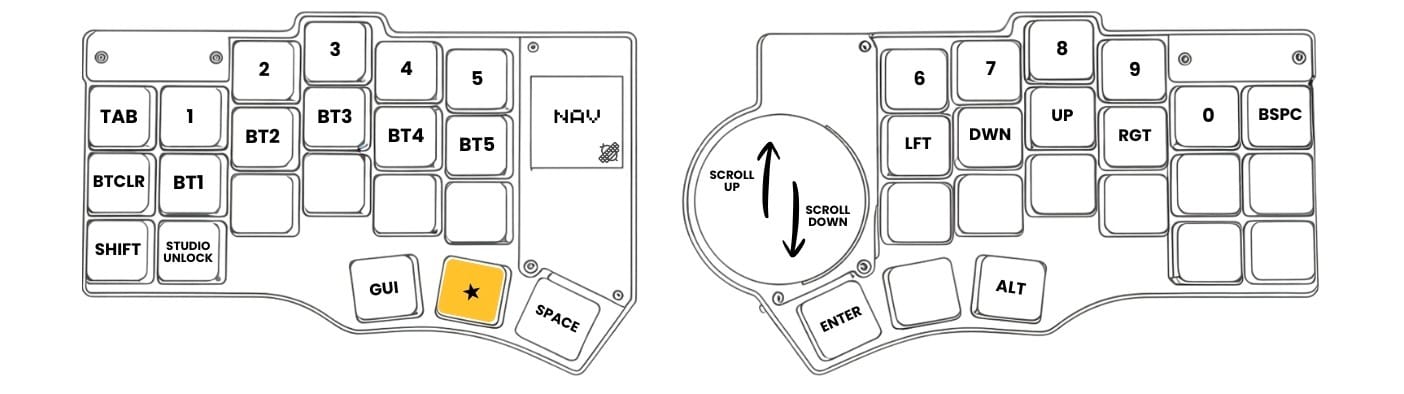
Bluetooth操作は、NAVレイヤー上のキーに割り当てられています。
- NAVレイヤーに切り替え
- BT1〜BT5 のキーを押す
- 対応するデバイスへ接続
という流れです。
一度登録しておけば、次回以降はBluetooth設定画面を開く必要はありません。
実際の使用イメージ
- 自宅PC → BT1
- 外出用ノートPC → BT2
- タブレット → BT3
- スマートフォン → BT4
- 予備 → BT5
といった形で登録しておけば、作業環境の切り替えが数秒で完了します。
分割キーボード × Bluetooth切り替えにより、デスクでも外出先でも快適に使えるのがToucanの特徴です。
Bluetooth解除・再登録方法
接続がうまくいかない場合や、 別の端末に登録し直したい場合は、 Bluetoothの解除 → 再登録を行ってください。
Bluetooth解除方法
① キーボード側のBluetoothを解除する
まず、Toucan Keyboardを操作します。
- NAVレイヤーに切り替える
- BT CLR(Bluetooth Clear)キーを押す
これで、 キーボード側に保存されているBluetooth情報が解除されます。
② 端末側のBluetooth設定からToucanを削除する
次に、接続していた端末側で操作します。
1.Bluetooth設定画面を開く
2.デバイス一覧から 「Toucan」 を選択
3.「削除」「解除」「ペアリング解除」 を実行
これで、Bluetoothの解除は完了です。
Bluetoothを再登録する方法
再登録は、 通常のBluetooth登録手順と同じです。
- 空いている BT1〜BT5 に切り替える
- 端末側のBluetooth設定を開く
- 一覧から 「Toucan」 を選択して接続
接続トラブルが発生した場合でも、 多くのケースでこの手順により改善します。
Bluetoothトラブル時のチェックポイント
- 同じBT番号に複数端末を登録しようとしていないか
- 端末側だけでなく、キーボード側でも解除しているか
- うまくいかない場合、別のBT番号を使っていないか
ZMKキーボードでは、BT番号=接続管理の単位になります。
まとめ
- Toucanは 最大5台までBluetooth登録可能
- 登録は「空きBT番号 → 端末側でToucan選択」
- 切り替えはNAVレイヤーからワンキー操作
- 解除は「キーボード側:BT CLR」「端末側:Toucanを削除」
- 再登録は通常の登録手順でOK
Bluetoothの切り替えがシンプルなので、複数端末を使う方にも安心しておすすめできます。
🎥YouTubeで動画解説しています。
こちらもご参照ください。
---------------------------------------------------------
《📌購入先》
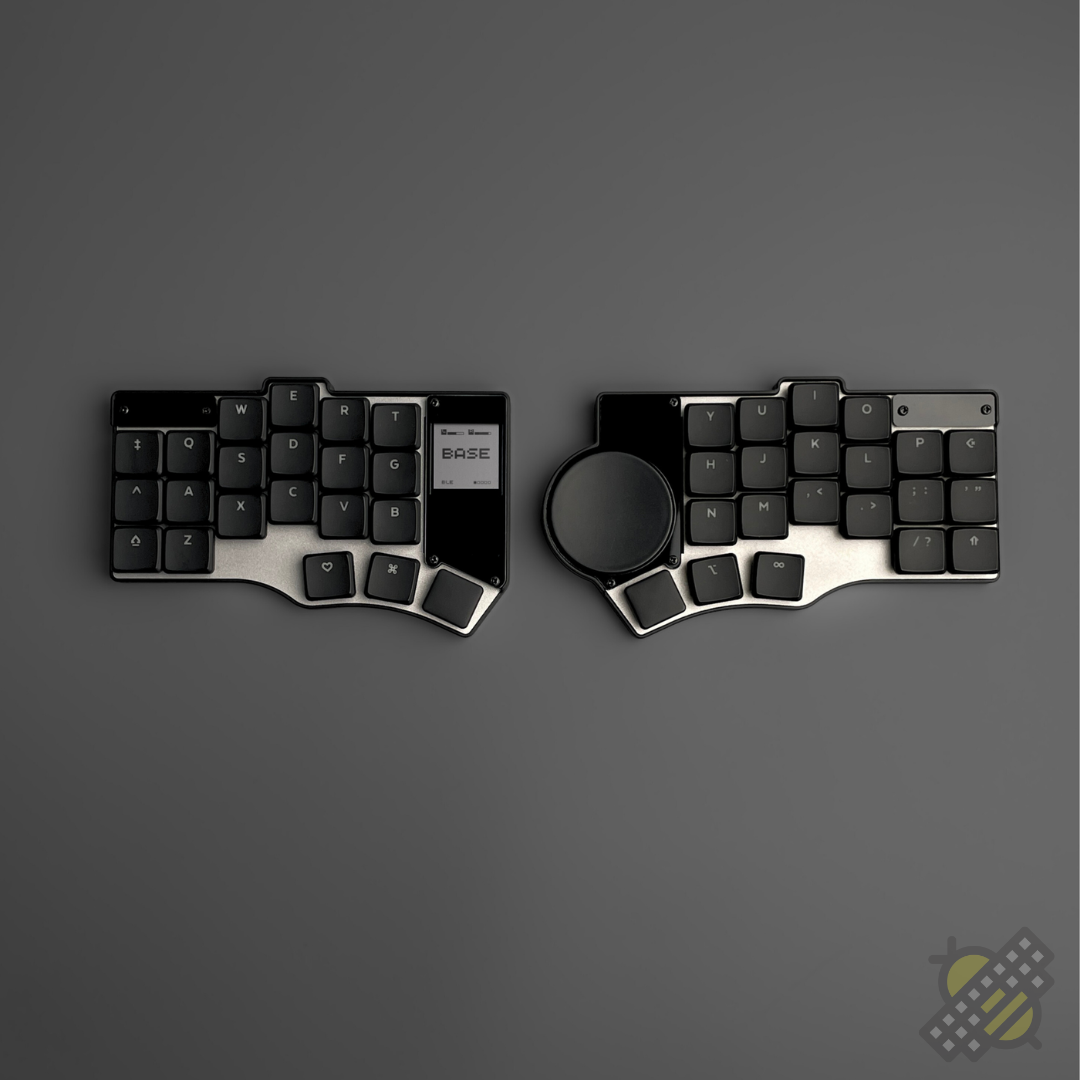
▪️商品名:beekeeb Toucan キーボード DIYキットまたは完成品 ¥29,800〜

---------------------------------------------------------