【Toucan 】Bluetooth登録・切り替え・解除方法を解説

Share
【Toucan 】Bluetooth登録・切り替え・解除方法を解説

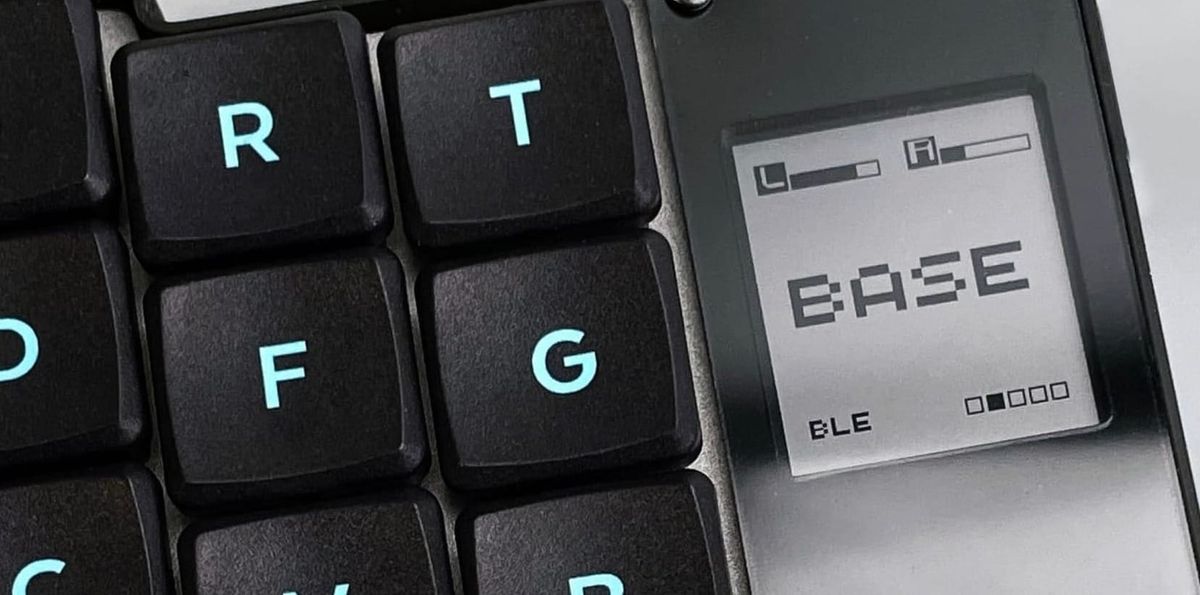
Toucan Keyboardは、最大5台のデバイスを切り替えて使えるBluetooth対応の分割キーボードです。

この記事では、新しい端末のBluetooth登録方法、登録済みデバイスへの切り替え方法、Bluetooth解除方法を、順番に分かりやすく解説します。


ToucanのBluetooth機能について

登録できるデバイス数

  • 最大 5台
  • 接続先スロット:BT1〜BT5

それぞれのスロットに、PC・タブレット・スマートフォンなどを登録して使い分けられます。


新しい端末をBluetooth登録する方法

① 空いている接続先に切り替える

まず、まだ使用していない BT1〜BT5 のいずれかにキーボード側で切り替えます。

(すでに登録済みの番号を選ぶと、登録されないので注意してください)

② 端末側のBluetooth設定を開く

次に、接続したい端末(PC / タブレット / スマートフォンなど)でBluetooth設定画面を開きます

③ Toucanを選択して接続

Bluetooth機器一覧に表示される「Toucan」 を選択してください。

これで、Bluetooth登録は完了です。


登録済みデバイスへ切り替える方法

Toucanでは、キー操作だけで接続先を瞬時に切り替えられます。

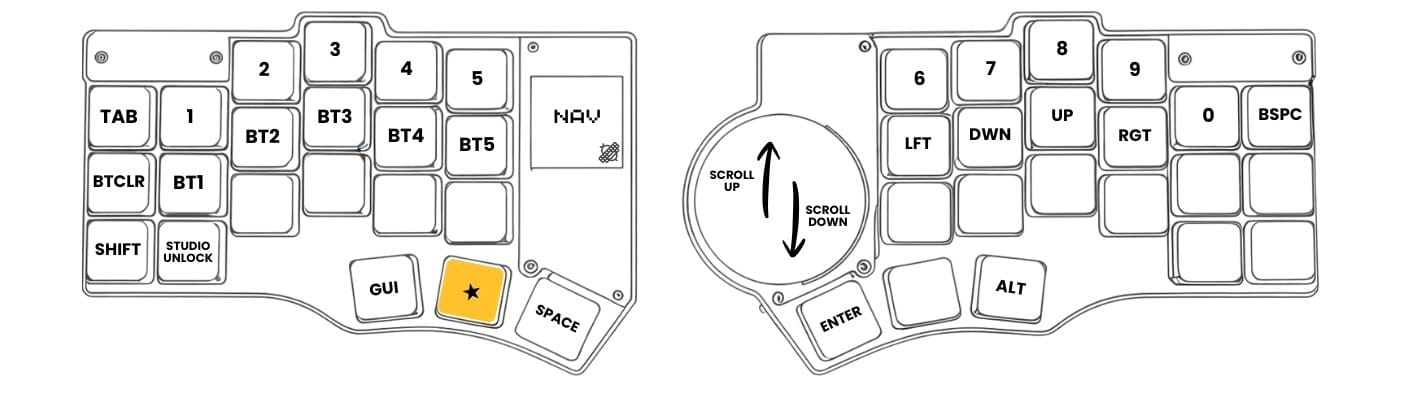
Bluetooth操作は、NAVレイヤー上のキーに割り当てられています。

  • NAVレイヤーに切り替え
  • BT1〜BT5 のキーを押す
  • 対応するデバイスへ接続

という流れです。

一度登録しておけば、次回以降はBluetooth設定画面を開く必要はありません。


実際の使用イメージ

  • 自宅PC → BT1
  • 外出用ノートPC → BT2
  • タブレット → BT3
  • スマートフォン → BT4
  • 予備 → BT5

といった形で登録しておけば、作業環境の切り替えが数秒で完了します。

分割キーボード × Bluetooth切り替えにより、デスクでも外出先でも快適に使えるのがToucanの特徴です。


Bluetooth解除・再登録方法

接続がうまくいかない場合や、 別の端末に登録し直したい場合は、 Bluetoothの解除 → 再登録を行ってください。


Bluetooth解除方法

① キーボード側のBluetoothを解除する

まず、Toucan Keyboardを操作します。

  1. NAVレイヤーに切り替える
  2. BT CLR(Bluetooth Clear)キーを押す

これで、 キーボード側に保存されているBluetooth情報が解除されます。

② 端末側のBluetooth設定からToucanを削除する

次に、接続していた端末側で操作します。

1.Bluetooth設定画面を開く

2.デバイス一覧から 「Toucan」 を選択

3.「削除」「解除」「ペアリング解除」 を実行

これで、Bluetoothの解除は完了です。


Bluetoothを再登録する方法

再登録は、 通常のBluetooth登録手順と同じです。

  1. 空いている BT1〜BT5 に切り替える
  2. 端末側のBluetooth設定を開く
  3. 一覧から 「Toucan」 を選択して接続

接続トラブルが発生した場合でも、 多くのケースでこの手順により改善します。


Bluetoothトラブル時のチェックポイント

  • 同じBT番号に複数端末を登録しようとしていないか
  • 端末側だけでなく、キーボード側でも解除しているか
  • うまくいかない場合、別のBT番号を使っていないか

ZMKキーボードでは、BT番号=接続管理の単位になります。


まとめ

  • Toucanは 最大5台までBluetooth登録可能
  • 登録は「空きBT番号 → 端末側でToucan選択」
  • 切り替えはNAVレイヤーからワンキー操作
  • 解除は「キーボード側:BT CLR」「端末側:Toucanを削除」
  • 再登録は通常の登録手順でOK

Bluetoothの切り替えがシンプルなので、複数端末を使う方にも安心しておすすめできます。

🎥YouTubeで動画解説しています。

こちらもご参照ください。

---------------------------------------------------------

《📌購入先》

▪️商品名:beekeeb Toucan キーボード DIYキットまたは完成品 ¥29,800〜

beekeeb Toucan キーボード DIYキットまたは完成品
beekeeb Toucan キーボードは、低消費電力メモリ液晶ディスプレイとタッチパッドを一体化した分割型キーボードで、人気のPiantor 配列を基に設計されています。仕事や旅行などの外出先でも手軽に持ち運べるようデザインされており、機内でも快適に使用できる、携帯性に優れたキーボードを目指しています。 特徴 ワイヤレス Toucan は最新の Seeed Studio XIAO nRF52840 Plus コントローラーを搭載し、iPad やノートパソコン、デスクトップ PC と Bluetooth で接続できます。Prospector などの Bluetooth ドングルともペアリング可能です。 DIY の楽しさをそのまま

---------------------------------------------------------
Read more

beekeeb、天下一キーボードわいわい会 Vol.11に参加します!

beekeeb、天下一キーボードわいわい会 Vol.11に参加します!

2026年6月6日に開催される天下一キーボードわいわい会 Vol.11(以下:天キーVol.11)にbeekeebもスポンサーとして参加いたします。 当日はbeekeebブースにて、開発中の新作キーボードや人気商品、各種カスタムパーツを展示予定です。実際に触って試せるアイテムも多数ご用意しておりますので、ぜひお気軽にお立ち寄りください。 beekeebのブースでは様々な商品を展示いたします! ⌨️キーボード展示 ◾️minim beekeeb.jpのXで情報を公開中の超ロープロファイルキーボード 「minim(ミニム)」 を展示いたします。 写真だけでは伝わらない薄さや打鍵感、サイズ感を実際に体験していただけます。 開発中のキーボードを直接お試しいただける貴重な機会ですので、ぜひお手に取ってご覧ください。 minim特設ページ▶︎ https://beekeeb-jp.kit.com/minim 🎶 NEW keyboard name 🎶 ………………………………………………… 本日、新キーボードの名前を公開🎉 その名も 「minim(ミニム)」 🐝✨

By beekeeb
【4月の新商品】テンティング・トラックボール・キーキャップなど新アイテムが続々登場!

【4月の新商品】テンティング・トラックボール・キーキャップなど新アイテムが続々登場!

beekeebショップに、2026年4月の新商品が続々登場しました🎉 今回は、分割キーボードや自作キーボードをもっと快適&楽しくするアイテムをまとめてご紹介します! 今回登場した新商品はこちら👇 * 🧲 キーボードケース用 両面テープ付き金属リング * ✋ リストレスト(2個) * ⚪️ 🟣19mmトラックボール(超軽量) * ⌨️ MBK Legend ‡ 60s Red on Black * 🦶 サイズアップ・黒スタンド脚 * ✨ リストレスト クリアタイプ(2個) 分割キーボードやトラックボールキーボードを使用している方は、ぜひチェックしてみてください! 🧲 キーボードケース用 両面テープ付き金属リング テンティングスタンドや磁気アクセサリーを取り付けるための金属リングです。 両面テープ付きなので、キーボードケースに貼り付けるだけで簡単に使用できます! 特徴 * 強力な両面テープ付き * 磁気テンティングスタンドに対応 * キーボードケースへ簡単取り付け * 分割キーボードのテンティング化に便利 Toucanキーボードの

By beekeeb
ZMKドングルProspectorでToucanやZMKキーボードを接続する方法

ZMKドングルProspectorでToucanやZMKキーボードを接続する方法

Prospector Dongle 使用方法 USB切替器でMac mini / MacBookを切り替える方法 Prospectorは、ToucanやZMKを使用したキーボードの「ドングル」または「スキャナー」として動作するデバイスです。 今回は Prospectorをドングルとして使用する方法と、さらに USB切替器を使って複数のMacを1つのキーボードで操作する方法を紹介します。 Prospector Dongle 解説動画 以下の動画では、実際の接続方法や動作の様子を紹介しています。 Prospectorとは? Prospectorは、Toucanキーボードを拡張するデバイスです。ドングルモードでは、Bluetooth信号をUSBに変換する役割を持ちます。 接続の仕組みは以下の通りです。 Toucan → Bluetooth → Prospector → USB → PC つまり * キーボードはProspectorとBluetooth接続 * PCにはUSB接続 という構成になります。 この構成により ・PC側にBluetooth機能が不

By beekeeb
【新商品】Kailh Chocホットスワップソケット& 19mmトラックボールに新色「チェリーレッド」「ダークグレー」&軽量両面磁気テンティングスタンド登場

【新商品】Kailh Chocホットスワップソケット& 19mmトラックボールに新色「チェリーレッド」「ダークグレー」&軽量両面磁気テンティングスタンド登場

beekeebショップに、新しく2つのアイテムが登場しました! キーボードカスタムを楽しむ方におすすめのパーツと、人気トラックボールの新色をご紹介します。 beekeebショップに、カスタムキーボードユーザーにおすすめの新商品が登場しました。 今回ご紹介するのは以下の2アイテムです。 🪛Kailh Choc ホットスワップソケット 🔮19mmトラックボール 新色(チェリーレッド / ダークグレー) 🧲 軽量両面磁気テンティングスタンド 自作キーボードや分割キーボードを使用、制作している方は、ぜひチェックしてみてください。 🪛Kailh Choc ホットスワップソケット Kailh Choc ロープロファイルスイッチ対応のホットスワップソケットです。 ✅スイッチの打鍵感を試したい ✅スイッチを簡単に交換したい ✅メンテナンスしやすいキーボードを作りたい という方におすすめのパーツです。 特徴 ・Kailh Chocロープロファイルスイッチ対応 ・スイッチの交換が簡単 ・自作キーボード・分割キーボードに最適 ・カスタムキーボード制作に便利

By beekeeb