【Toucan 】ZMKファームウェア書き込み方法

Share
【Toucan 】ZMKファームウェア書き込み方法

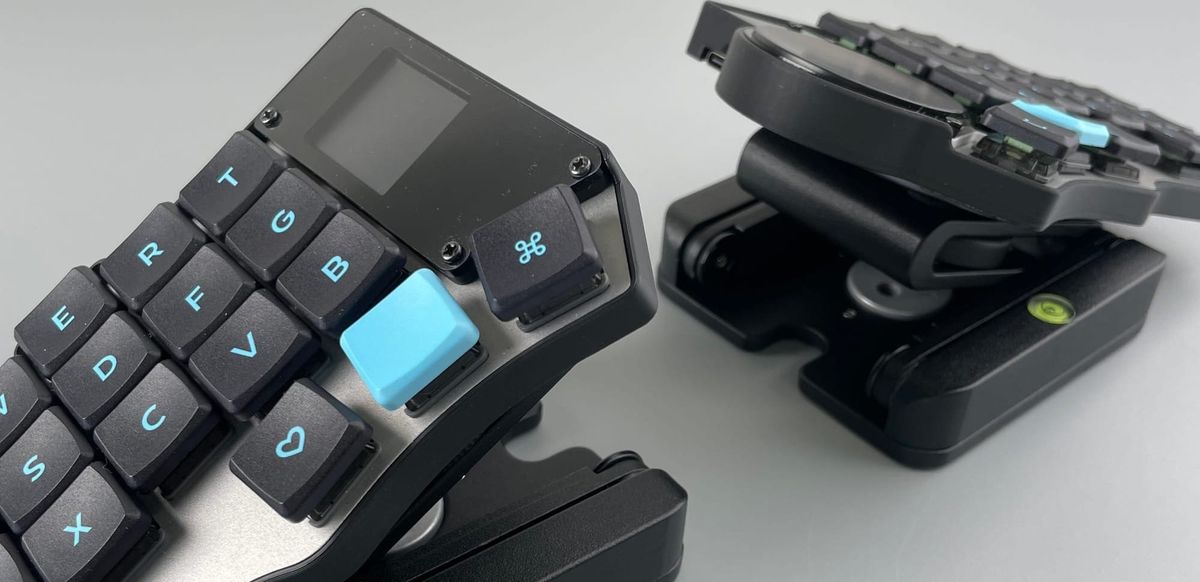
この記事では、Toucan Keyboard に ZMKファームウェアを書き込む方法を、解説します。

作業自体は難しくありませんが、「どのファイルを使うの?」「途中で消えたけど大丈夫?」と不安になりやすいポイントもあります。

この記事では、よくある不安点も含めて、順番に説明していきます。


はじめに(注意事項)

Toucan Keyboardは、ZMKファームウェアを使用しています。

  • ファームウェアは ご自身でコンパイルすることを推奨しています
  • 内容を理解・確認したうえで書き込み作業を行ってください

手順を簡略化したい場合は、GitHub上で あらかじめコンパイルされたファームウェア を使用することも可能です。


ファームウェアの入手方法

方法①:ご自身でコンパイルする(推奨)

  • ZMKの設定を理解している方
  • キーマップを自分で管理したい方向け

方法②:コンパイル済みファームウェアを使う

  • 手間を省きたい方向け
  • GitHub から ZIP形式でダウンロード可能

どちらの場合も、左手用・右手用でファイルが分かれている点に注意してください。


準備するもの

  • データ転送に対応したUSBケーブル※ 充電専用ケーブルでは認識されません
  • Toucan Keyboard(左手・右手)
  • パソコン

左手側のファームウェア書き込み手順

① USB接続

  1. 左側のToucanに(Seeed Studio XIAO nRF52840 Plus )のUSBポートへケーブルを接続
  2. 反対側をパソコンに接続します

② ブートローダーモードに入る

  1. USBコネクタ付近にある RST(リセット)ボタン2回連続で押します
  2. 赤いLEDが点滅すれば成功です

この状態で、UF2ファイルを書き込めるブートローダーモードに入っています。


③ ドライブの確認

正常に認識されると、パソコン上に 「XIAO」から始まる名前のドライブが表示されます。

※ 表示されない場合

  • USBケーブルがデータ転送対応
  • リセットボタンを2回押せているか を確認してください。

④ UF2ファイルをコピーする

  1. 左手側用のUF2ファイルを確認
  2. 表示された「XIAO〜」のドライブへコピーします

よくある不安ポイント

  • コピー後、ファイルが消えます → 正常です
  • 約5〜10秒ほどで書き込みが完了します
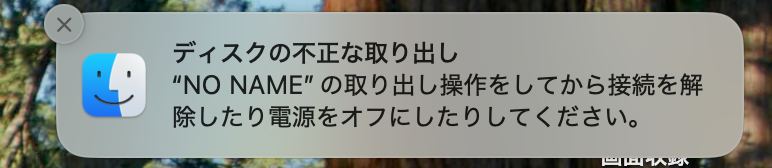
  • 「不正な取り出し」の警告が出ることがありますが → 無視して問題ありません
Mac OS 表示例

⑤ 書き込み完了の確認

  1. USBケーブルをToucanから外します
  2. 電源を入れます
  3. USB付近のLEDが赤くループ点滅せず、2回点滅すれば成功です

右手側も同様に書き込む

右手側も、まったく同じ手順でファームウェアを書き込みます。

⚠️ 注意

  • 右手用のUF2ファイルを必ず使用してください
  • 左右でファイルを間違えると正常に動作しません

これで完了です

以上で、 Toucan Keyboard の ZMKファームウェア書き込みは完了です 🎉


まとめ

Toucan Keyboard の ZMKファームウェア書き込みは、手順さえ押さえれば 特別に難しい作業ではありません

重要なポイントは、次のとおりです。

  • ファームウェアはご自身でコンパイルする方法が推奨されている
  • コンパイル済みファームウェアを使う場合も、 左右それぞれに対応したUF2ファイルを使用する
  • XIAO nRF52840 Plus はリセットボタンを2回押すことでブートローダーモードに入る
  • UF2ファイルをコピー後、ファイルが消える・警告が出るのは正常な動作
  • 左手・右手の 両方に書き込みが必要

最初は少し不安に感じるかもしれませんが、一度流れを理解すれば、今後のファームウェア更新もスムーズに行えるようになります。

Toucan Keyboard は、ファームウェアを通して使い方を育てていけるキーボードです。

デフォルトのキーマップを使いこなすのも良いですが、ご自身の自分好みに合わせて設定して、作業しやすい環境にできるキーボードです。

🎥YouTubeで動画解説しています。

こちらもご参照ください。

---------------------------------------------------------

《📌購入先》

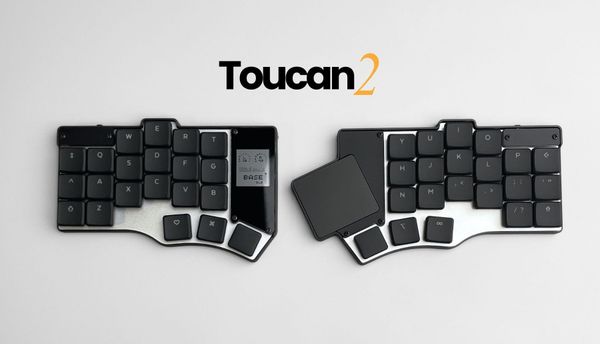
▪️商品名:beekeeb Toucan キーボード DIYキットまたは完成品 ¥29,800〜

beekeeb Toucan キーボード DIYキットまたは完成品
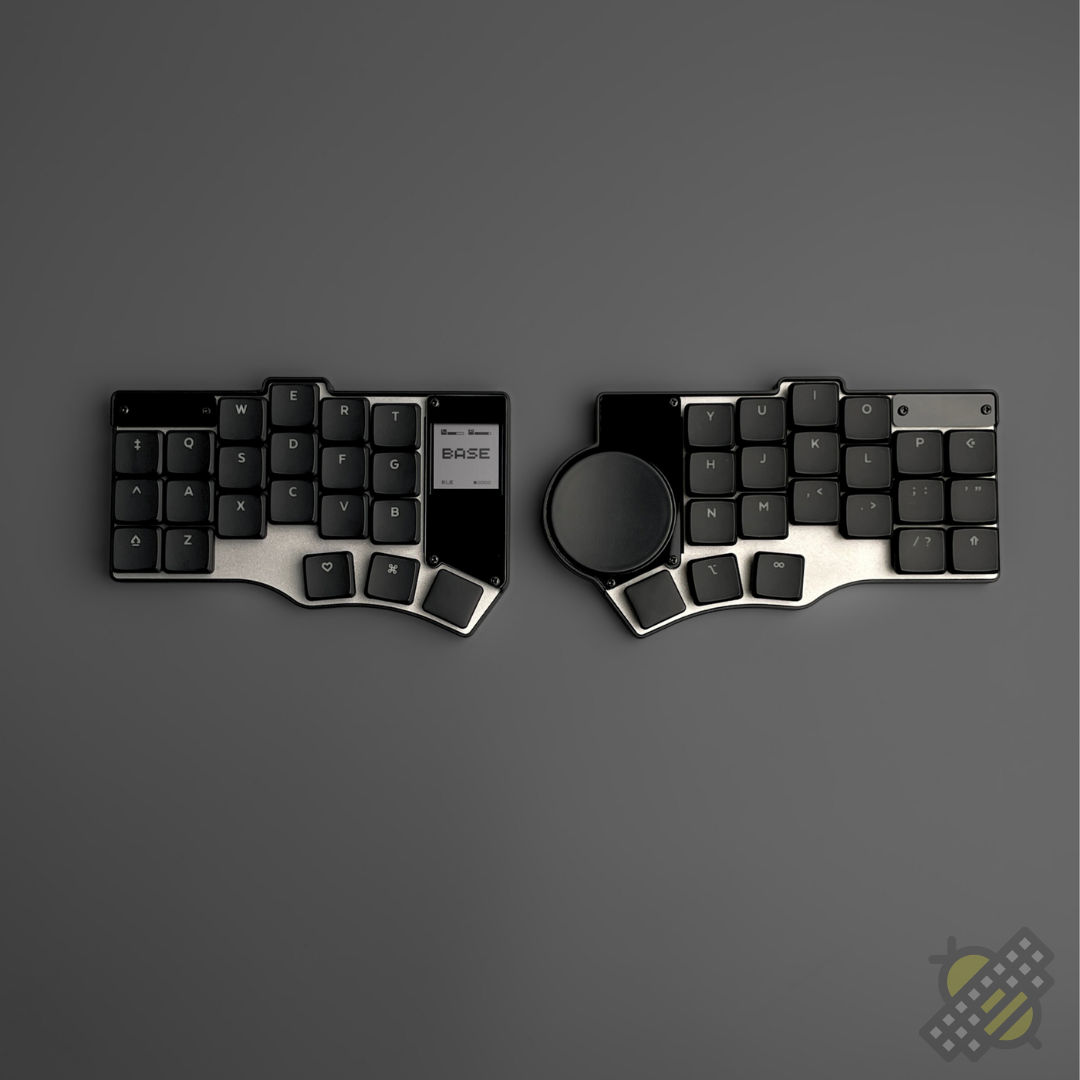
beekeeb Toucan キーボードは、低消費電力メモリ液晶ディスプレイとタッチパッドを一体化した分割型キーボードで、人気のPiantor 配列を基に設計されています。仕事や旅行などの外出先でも手軽に持ち運べるようデザインされており、機内でも快適に使用できる、携帯性に優れたキーボードを目指しています。 特徴 ワイヤレス Toucan は最新の Seeed Studio XIAO nRF52840 Plus コントローラーを搭載し、iPad やノートパソコン、デスクトップ PC と Bluetooth で接続できます。Prospector などの Bluetooth ドングルともペアリング可能です。 DIY の楽しさをそのまま

---------------------------------------------------------
Read more

beekeeb、天下一キーボードわいわい会 Vol.11に参加します!

beekeeb、天下一キーボードわいわい会 Vol.11に参加します!

2026年6月6日に開催される天下一キーボードわいわい会 Vol.11(以下:天キーVol.11)にbeekeebもスポンサーとして参加いたします。 当日はbeekeebブースにて、開発中の新作キーボードや人気商品、各種カスタムパーツを展示予定です。実際に触って試せるアイテムも多数ご用意しておりますので、ぜひお気軽にお立ち寄りください。 beekeebのブースでは様々な商品を展示いたします! ⌨️キーボード展示 ◾️minim beekeeb.jpのXで情報を公開中の超ロープロファイルキーボード 「minim(ミニム)」 を展示いたします。 写真だけでは伝わらない薄さや打鍵感、サイズ感を実際に体験していただけます。 開発中のキーボードを直接お試しいただける貴重な機会ですので、ぜひお手に取ってご覧ください。 minim特設ページ▶︎ https://beekeeb-jp.kit.com/minim 🎶 NEW keyboard name 🎶 ………………………………………………… 本日、新キーボードの名前を公開🎉 その名も 「minim(ミニム)」 🐝✨

By beekeeb
【4月の新商品】テンティング・トラックボール・キーキャップなど新アイテムが続々登場!

【4月の新商品】テンティング・トラックボール・キーキャップなど新アイテムが続々登場!

beekeebショップに、2026年4月の新商品が続々登場しました🎉 今回は、分割キーボードや自作キーボードをもっと快適&楽しくするアイテムをまとめてご紹介します! 今回登場した新商品はこちら👇 * 🧲 キーボードケース用 両面テープ付き金属リング * ✋ リストレスト(2個) * ⚪️ 🟣19mmトラックボール(超軽量) * ⌨️ MBK Legend ‡ 60s Red on Black * 🦶 サイズアップ・黒スタンド脚 * ✨ リストレスト クリアタイプ(2個) 分割キーボードやトラックボールキーボードを使用している方は、ぜひチェックしてみてください! 🧲 キーボードケース用 両面テープ付き金属リング テンティングスタンドや磁気アクセサリーを取り付けるための金属リングです。 両面テープ付きなので、キーボードケースに貼り付けるだけで簡単に使用できます! 特徴 * 強力な両面テープ付き * 磁気テンティングスタンドに対応 * キーボードケースへ簡単取り付け * 分割キーボードのテンティング化に便利 Toucanキーボードの

By beekeeb
ZMKドングルProspectorでToucanやZMKキーボードを接続する方法

ZMKドングルProspectorでToucanやZMKキーボードを接続する方法

Prospector Dongle 使用方法 USB切替器でMac mini / MacBookを切り替える方法 Prospectorは、ToucanやZMKを使用したキーボードの「ドングル」または「スキャナー」として動作するデバイスです。 今回は Prospectorをドングルとして使用する方法と、さらに USB切替器を使って複数のMacを1つのキーボードで操作する方法を紹介します。 Prospector Dongle 解説動画 以下の動画では、実際の接続方法や動作の様子を紹介しています。 Prospectorとは? Prospectorは、Toucanキーボードを拡張するデバイスです。ドングルモードでは、Bluetooth信号をUSBに変換する役割を持ちます。 接続の仕組みは以下の通りです。 Toucan → Bluetooth → Prospector → USB → PC つまり * キーボードはProspectorとBluetooth接続 * PCにはUSB接続 という構成になります。 この構成により ・PC側にBluetooth機能が不

By beekeeb
【新商品】Kailh Chocホットスワップソケット& 19mmトラックボールに新色「チェリーレッド」「ダークグレー」&軽量両面磁気テンティングスタンド登場

【新商品】Kailh Chocホットスワップソケット& 19mmトラックボールに新色「チェリーレッド」「ダークグレー」&軽量両面磁気テンティングスタンド登場

beekeebショップに、新しく2つのアイテムが登場しました! キーボードカスタムを楽しむ方におすすめのパーツと、人気トラックボールの新色をご紹介します。 beekeebショップに、カスタムキーボードユーザーにおすすめの新商品が登場しました。 今回ご紹介するのは以下の2アイテムです。 🪛Kailh Choc ホットスワップソケット 🔮19mmトラックボール 新色(チェリーレッド / ダークグレー) 🧲 軽量両面磁気テンティングスタンド 自作キーボードや分割キーボードを使用、制作している方は、ぜひチェックしてみてください。 🪛Kailh Choc ホットスワップソケット Kailh Choc ロープロファイルスイッチ対応のホットスワップソケットです。 ✅スイッチの打鍵感を試したい ✅スイッチを簡単に交換したい ✅メンテナンスしやすいキーボードを作りたい という方におすすめのパーツです。 特徴 ・Kailh Chocロープロファイルスイッチ対応 ・スイッチの交換が簡単 ・自作キーボード・分割キーボードに最適 ・カスタムキーボード制作に便利

By beekeeb