分割キーボードに最適な、より柔らかく扱いやすいUSB-Cケーブルを。

分割キーボードに最適な、より柔らかく扱いやすいUSB-Cケーブルを。

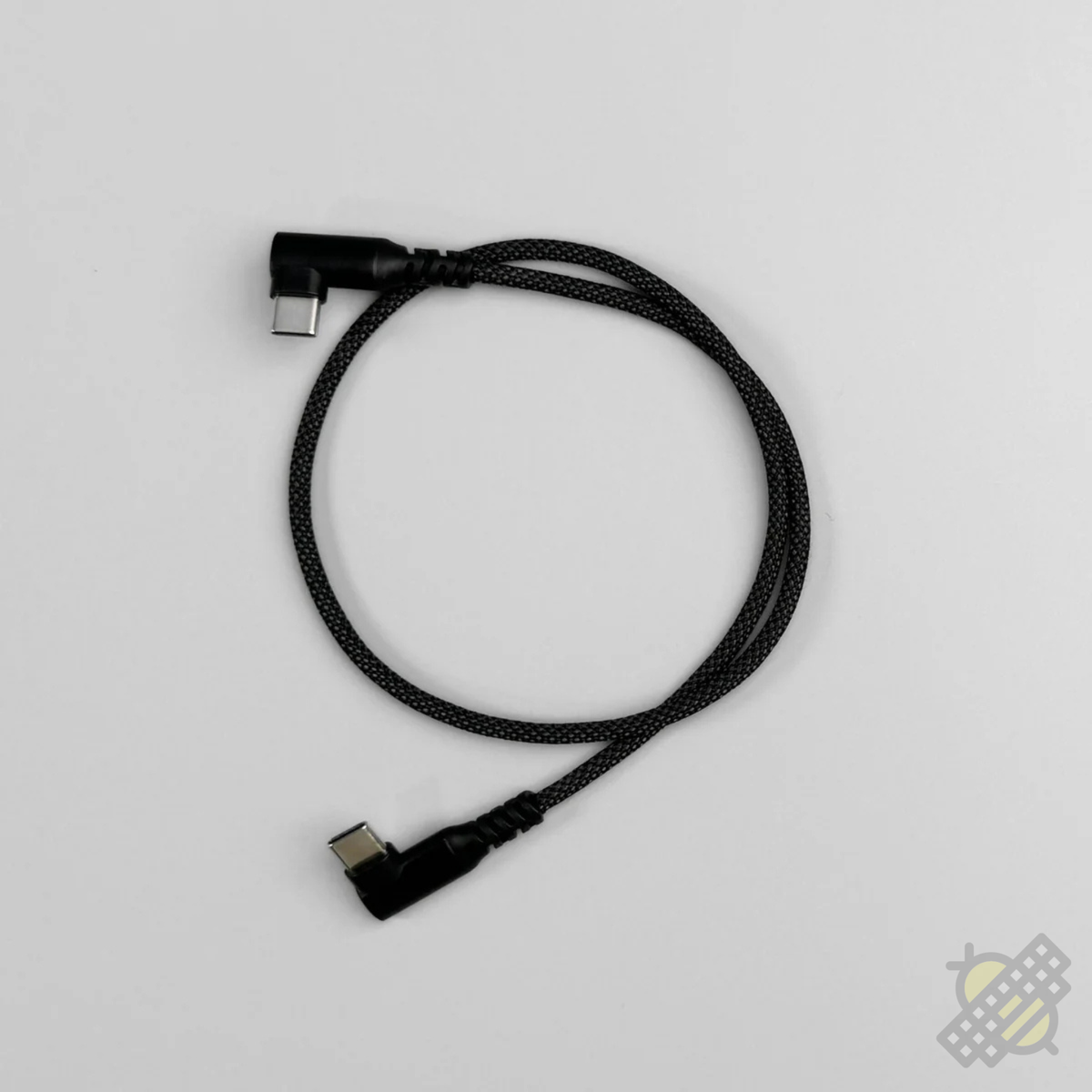
キーボード周りのすべてのパーツを「使って気持ちの良いもの」にしたいと思いませんか?
スイッチやケースだけでなく、ケーブルの使い心地もその一部です。

最近iPhoneを新しくしたとき、ケーブルの柔らかさと高品質さに驚きました。
それがきっかけで、「分割キーボード用のケーブルももっと快適にできるはず」と感じ、改良を始めました。

改良の背景

分割型キーボードでは、左右のパーツをつなぐUSB-Cケーブルが非常に重要な役割を果たします。
見た目の印象やタイピング中の安定感にも直結する部分です。

そこで、工場と試作を重ね、より柔軟で、耐久性があり、デスクに美しく馴染むケーブルを目指しました。

今回、私たちはこのケーブルを5つのポイントで全面的にアップデートしました。
柔軟性・耐久性・デザイン性をすべて高めた新しいケーブルを、ぜひご覧ください。
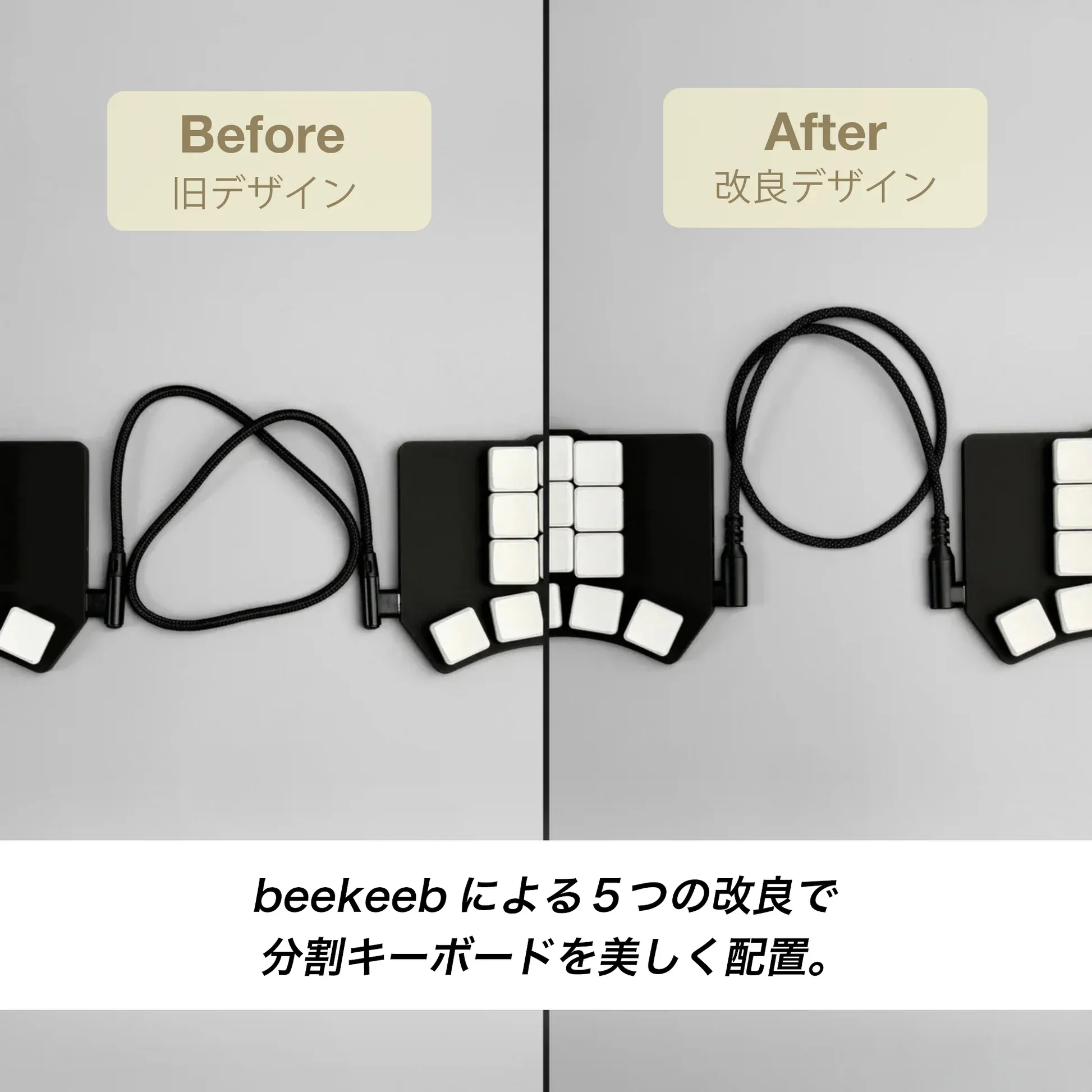
🔧 5つの改良ポイント

① 柔軟性のある被覆素材で、自然な取り回し

旧ケーブルは硬く、形が戻りにくいという課題がありました。
新モデルでは柔軟性の高いTPUを採用し、自然なカーブで配置できます。
さらに、ケーブル表面にはほこりが付きにくい加工を施しました。
デスク周りを清潔に保てるのも、大きな改良ポイントです。
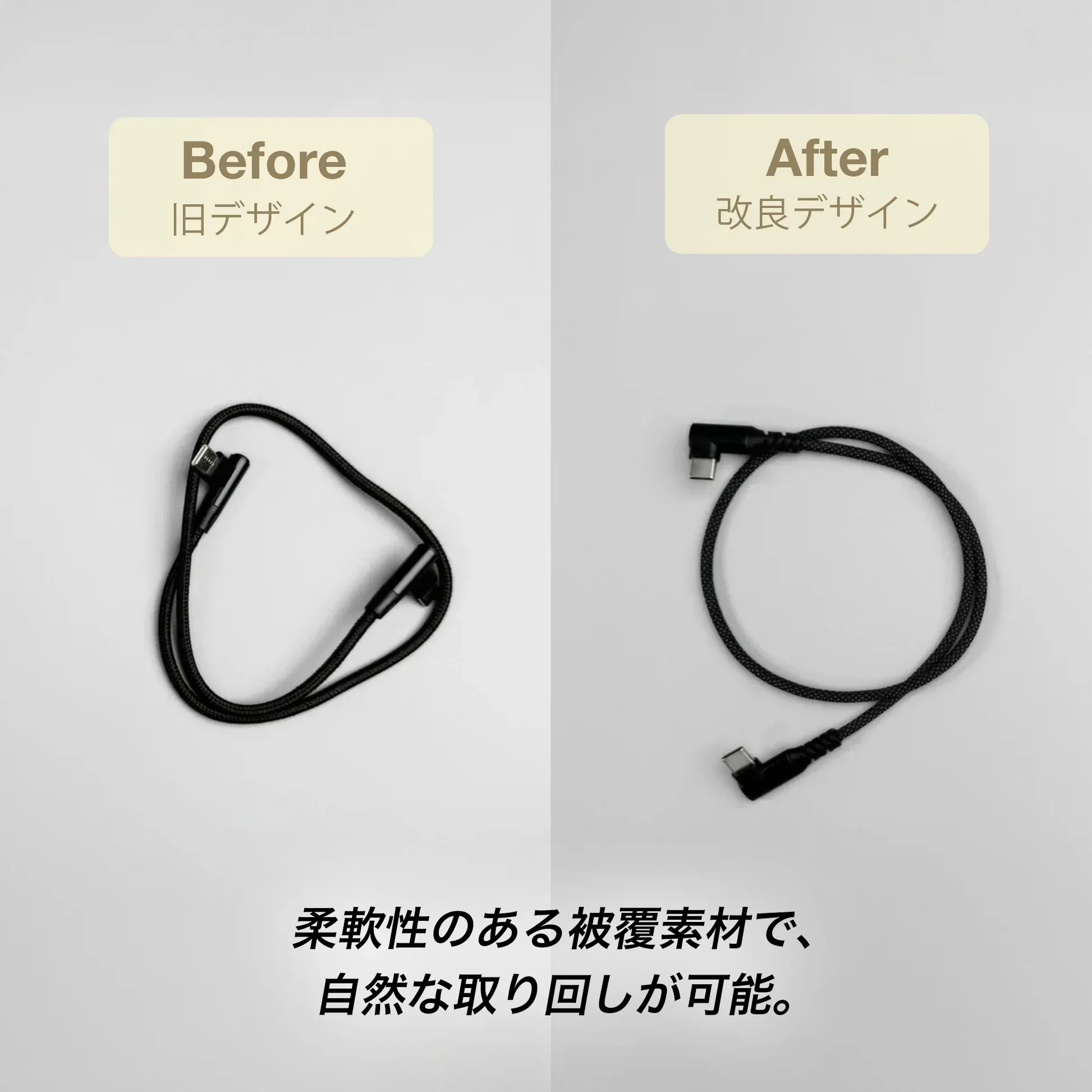
②摩耗や断線に強い高耐久構造

ケーブル内部と外装の両方を見直し、摩擦・引っ張りへの耐性を強化しました。
長期間の使用でも形が崩れにくく、安心して使えます。
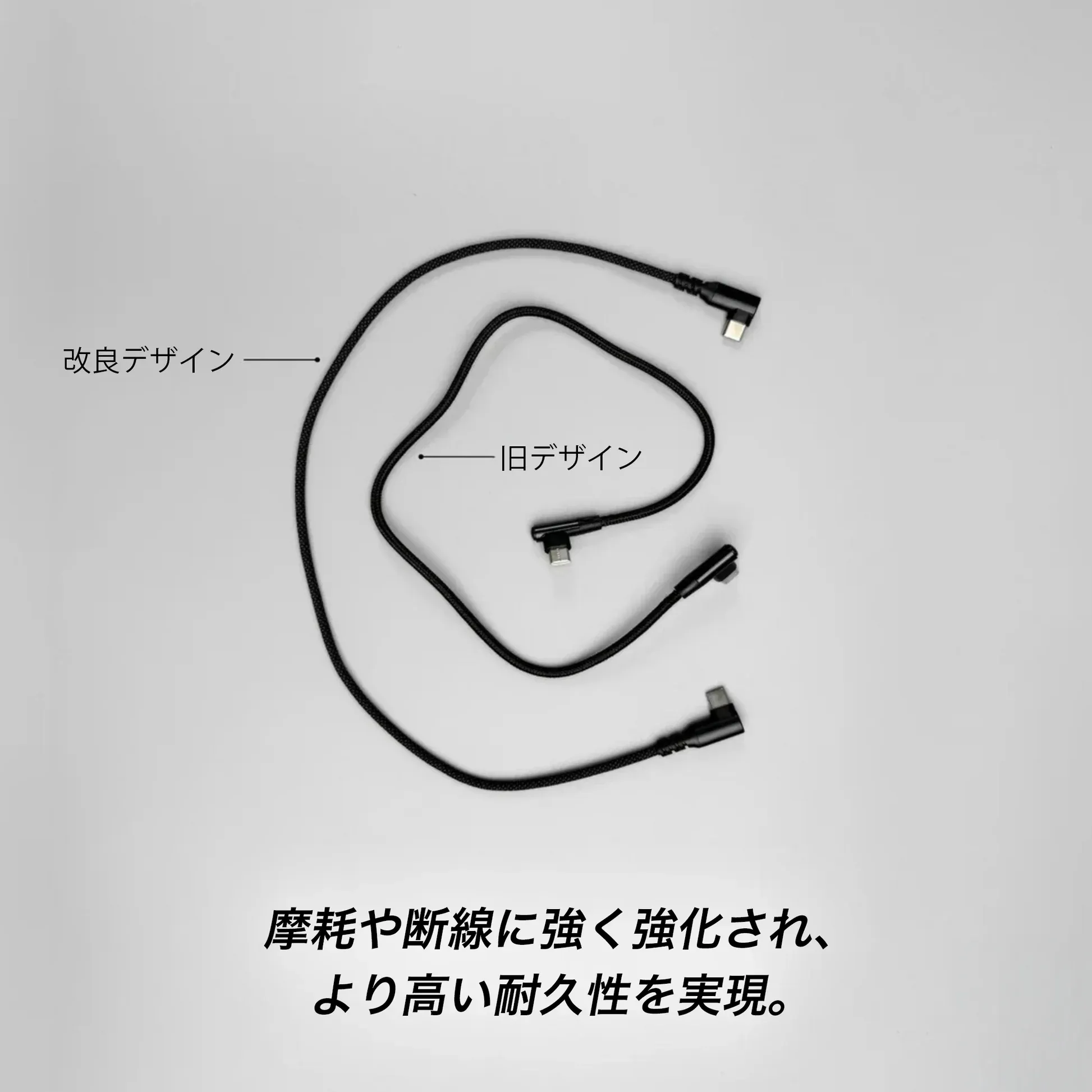
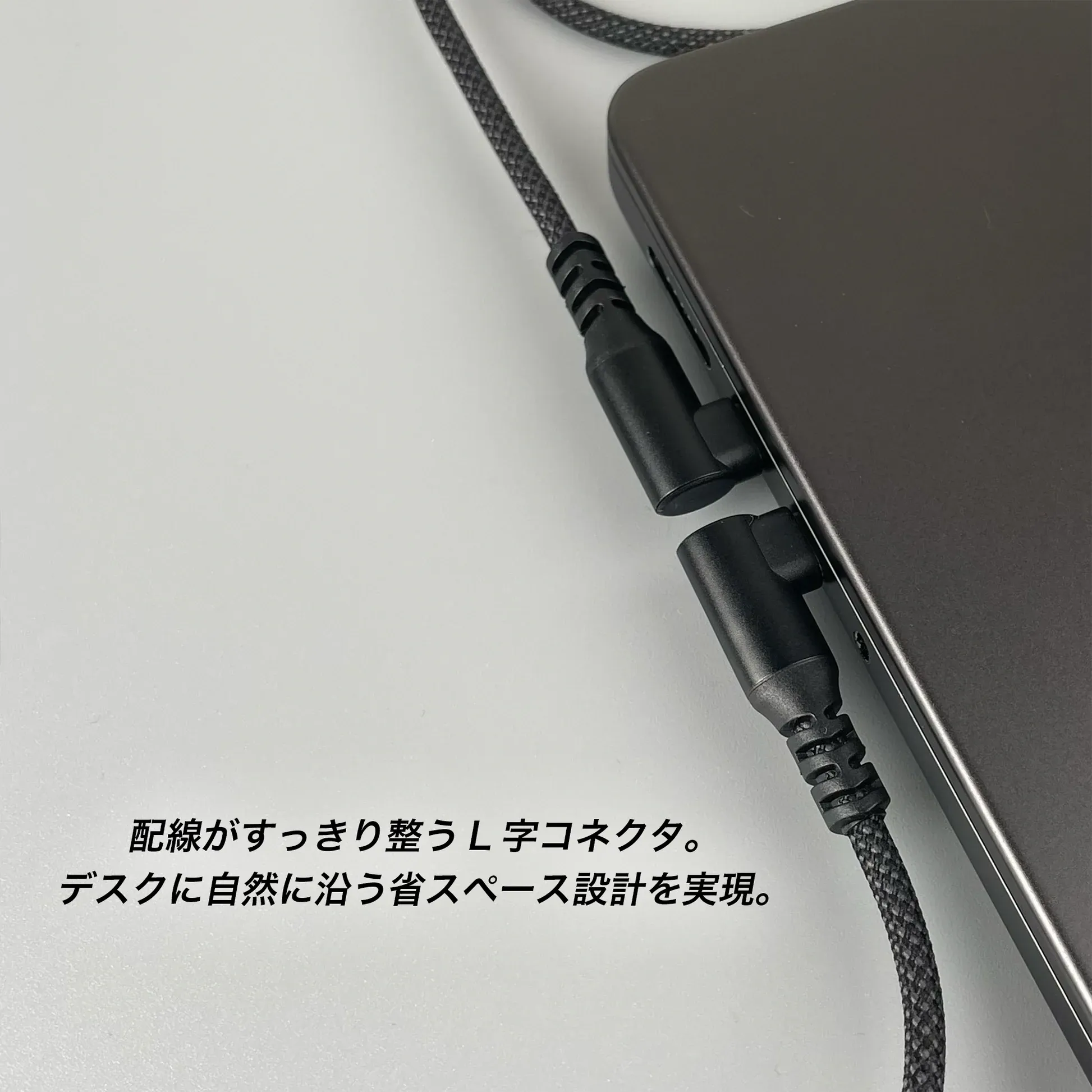
③ 配線がすっきり整うL字コネクタ設計

新しいL字型USB-Cコネクタにより、ケーブルの無理な折れを防ぎ、デスクに自然に沿う設計を実現しました。
キーボード周りがよりシンプルで美しくなります。
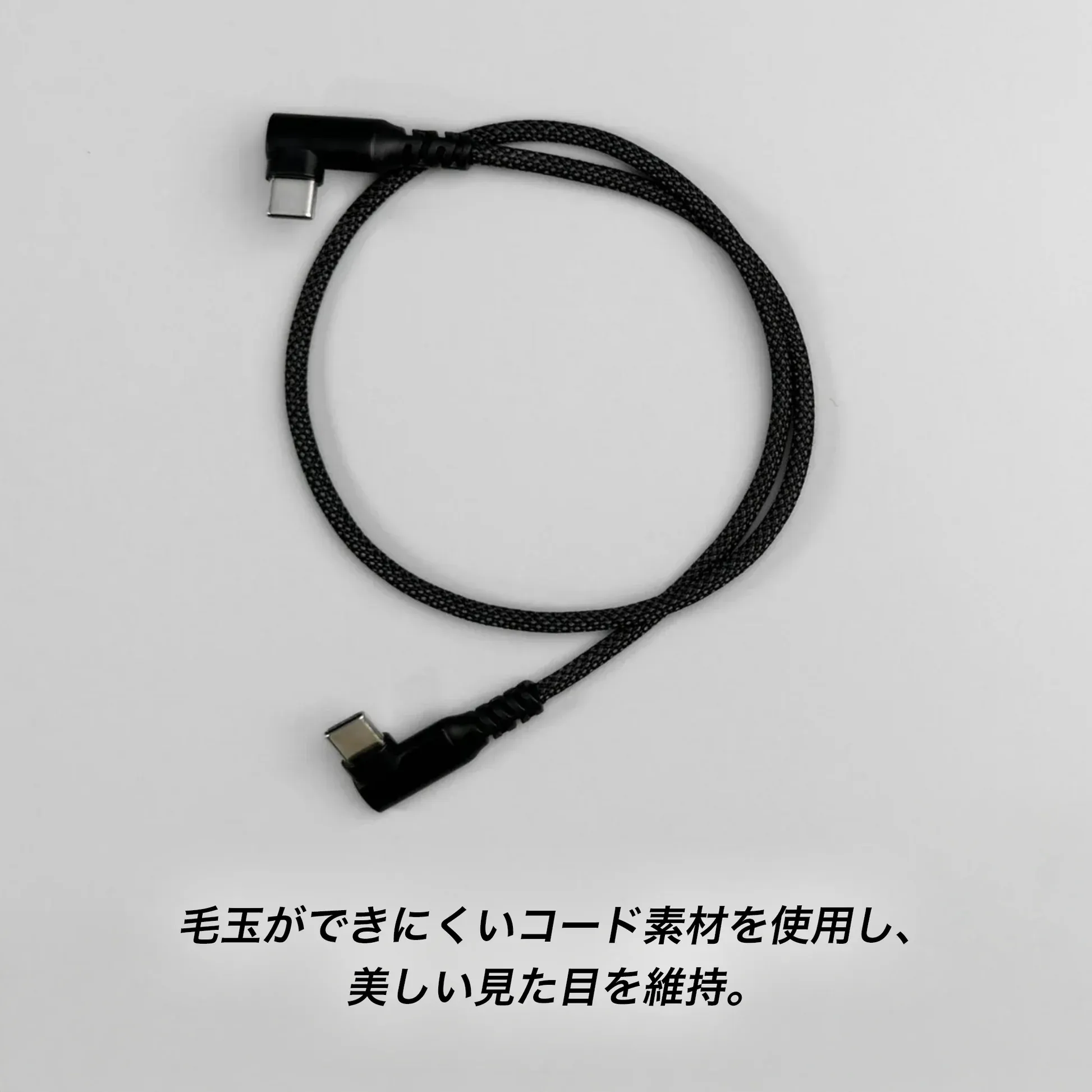
④ 毛玉ができにくいコード素材で、美しい見た目を維持

毛玉やホコリの付着を防ぐように布を巻き付ける加工を施しました。
長く使ってもケーブルの質感や見た目が損なわれません。
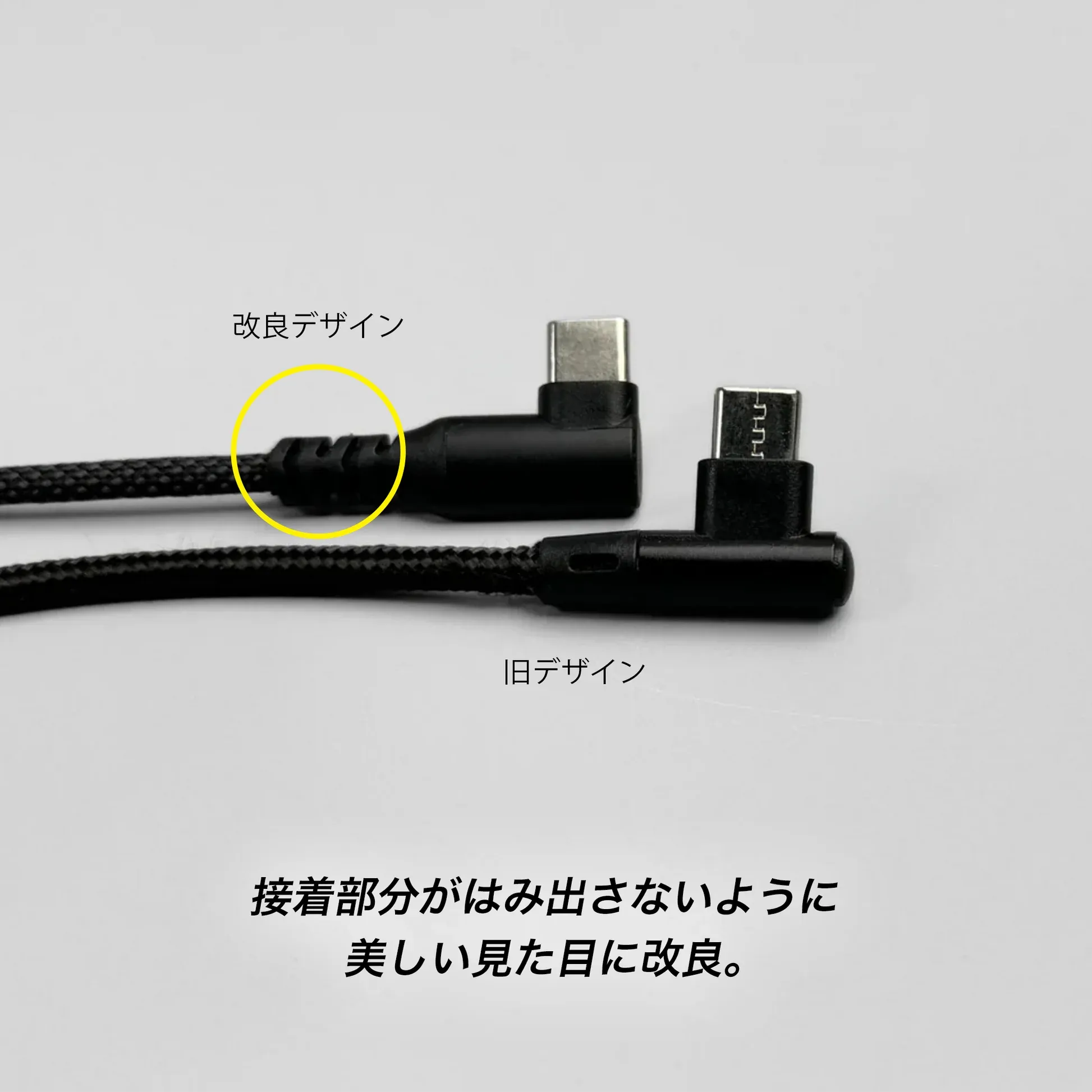
⑤ 接着部のデザインを改善し、よりスマートな印象に

コネクタとケーブルの接合部を再設計し、はみ出しのない滑らかな形状に。
見た目にも美しく、細部まで丁寧な仕上がりです。
対応するキーボード

この新しいケーブルは、以下の分割型キーボードに最適です。

  • Piantor Pro
  • 3W6HS
  • FelixKeeb

左右の接続にUSB-C to USB-Cケーブルを使用するモデルであれば、同様にお使いいただけます。

使って感じる、小さな変化

一見シンプルなパーツですが、ケーブルが変わるだけでデスク全体の印象や操作感が大きく変わります。
キーボードがより軽やかに、そして美しく感じられるはずです。

現在、すべてのキーボードキットにこの新しいケーブルを同梱しています。

ご購入はこちら

単品でも販売しています。
🔗 L字型 USB-C to USB-C ケーブル(V2)

おわりに

柔らかく、美しく、そして長く使えるものを。
beekeebはこれからも、細部までこだわった改良を続けていきます。
Read more

Toucan ZMK Studioでキー配置を自由に変更する方法

Toucan ZMK Studioでキー配置を自由に変更する方法

Toucan Keyboard は、ZMK Studio を使えば、どのキーでも自由に配置変更が可能な無線分割キーボードです。 この記事では、動画で紹介している内容をもとに、 * ZMK Studioで何ができるのか * 実際にキー配置を変更する流れ * 「Toucanは自分好みに育てられるキーボード」だというポイント を、分かりやすく解説します。 Toucanのキー配置はすべて変更可能 Toucanでは、キーすべてがカスタマイズ対象です。 * アルファベット * 記号 * レイヤー切り替えキー * 「英数」「かな」キー * よく使うショートカットキー など、自分の使いやすい位置に自由に割り当てることができます。 「このキー、ここにあったら楽なのに…」 Toucanなら、それができます。 ZMK Studioとは? ZMK Studio は、ZMKファームウェアを使っているキーボード向けの ブラウザ上で使えるキー設定ツールです。 特徴は以下の通りです。 * ソフトのインストール不要 * 画面を見ながら直感的に操作できる * ドラッグ感覚

By beekeeb
【Toucan 】ZMKファームウェア書き込み方法

【Toucan 】ZMKファームウェア書き込み方法

この記事では、Toucan Keyboard に ZMKファームウェアを書き込む方法を、解説します。 作業自体は難しくありませんが、「どのファイルを使うの?」「途中で消えたけど大丈夫?」と不安になりやすいポイントもあります。 この記事では、よくある不安点も含めて、順番に説明していきます。 はじめに(注意事項) Toucan Keyboardは、ZMKファームウェアを使用しています。 * ファームウェアは ご自身でコンパイルすることを推奨しています * 内容を理解・確認したうえで書き込み作業を行ってください 手順を簡略化したい場合は、GitHub上で あらかじめコンパイルされたファームウェア を使用することも可能です。 ファームウェアの入手方法 方法①:ご自身でコンパイルする(推奨) * ZMKの設定を理解している方 * キーマップを自分で管理したい方向け 方法②:コンパイル済みファームウェアを使う * 手間を省きたい方向け * GitHub から ZIP形式でダウンロード可能 どちらの場合も、左手用・右手用でファイルが分かれている点に注意して

By beekeeb
【Toucan 】Bluetooth登録・切り替え・解除方法を解説

【Toucan 】Bluetooth登録・切り替え・解除方法を解説

Toucan Keyboardは、最大5台のデバイスを切り替えて使えるBluetooth対応の分割キーボードです。 この記事では、新しい端末のBluetooth登録方法、登録済みデバイスへの切り替え方法、Bluetooth解除方法を、順番に分かりやすく解説します。 ToucanのBluetooth機能について 登録できるデバイス数 * 最大 5台 * 接続先スロット:BT1〜BT5 それぞれのスロットに、PC・タブレット・スマートフォンなどを登録して使い分けられます。 新しい端末をBluetooth登録する方法 ① 空いている接続先に切り替える まず、まだ使用していない BT1〜BT5 のいずれかにキーボード側で切り替えます。 (すでに登録済みの番号を選ぶと、登録されないので注意してください) ② 端末側のBluetooth設定を開く 次に、接続したい端末(PC / タブレット / スマートフォンなど)でBluetooth設定画面を開きます ③ Toucanを選択して接続 Bluetooth機器一覧に表示される「Toucan」 を選択

By beekeeb
【Toucan 】ZMKレイヤー切り替え方法

【Toucan 】ZMKレイヤー切り替え方法

この記事では、Toucan Keyboard の ZMKレイヤー切り替え方法を解説します。 また、最後にトラックパッドのスクロール操作についても紹介します。 Toucanは 小指の段差を強調したCorne派生配列・42キーの分割キーボードです。 フルサイズキーボードとの比較 一般的なフルサイズキーボードのキー数は次のとおりです。 * JIS配列:109キー * US配列:104キー それに対して Toucanは42キーのみです。 では、数字・記号・ファンクションキーはどのように入力するのでしょうか? それを可能にしているのが ZMKのレイヤー機能 です。 ZMKのレイヤーとは? Toucanでは ZMKファームウェアを採用しており、 1つのキーに複数の役割を持たせる「レイヤー切り替え」ができます。 通常時は BASEレイヤー が有効で、アルファベット入力が可能です。 レイヤーは、親指付近のキーを長押しすることで切り替わります。 デフォルトのキーマップはこちら。 ◾️ NAVレイヤー(ナビゲーション) 画像内の左側にある、オレンジ色で示されたキー

By beekeeb