【Toucan 】ZMKファームウェア書き込み方法

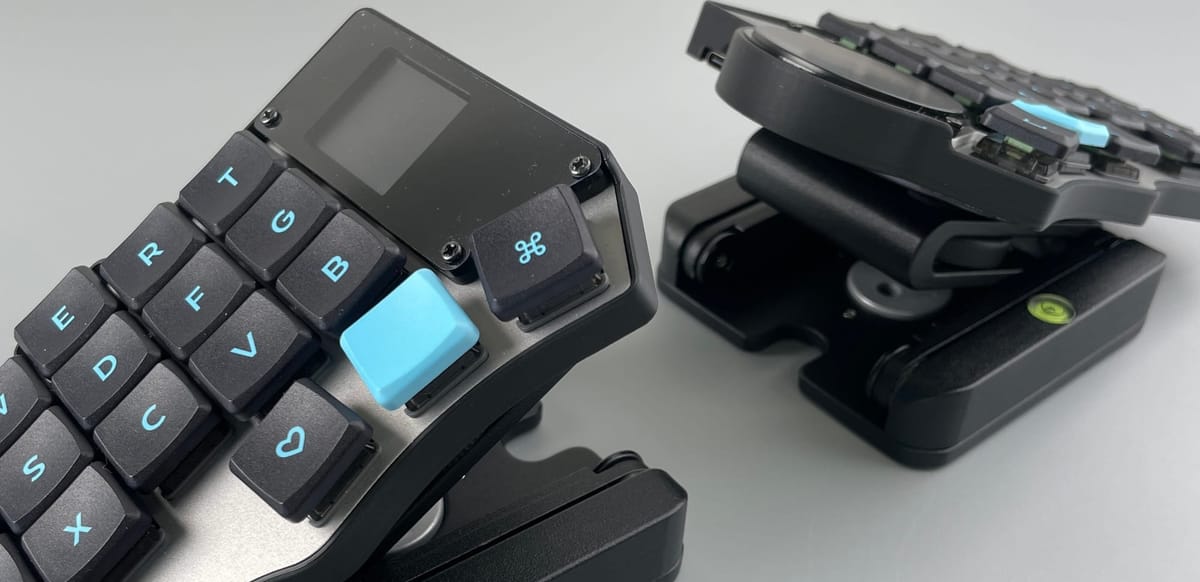
この記事では、Toucan Keyboard に ZMKファームウェアを書き込む方法を、解説します。
作業自体は難しくありませんが、「どのファイルを使うの?」「途中で消えたけど大丈夫?」と不安になりやすいポイントもあります。
この記事では、よくある不安点も含めて、順番に説明していきます。
はじめに(注意事項)
Toucan Keyboardは、ZMKファームウェアを使用しています。
- ファームウェアは ご自身でコンパイルすることを推奨しています
- 内容を理解・確認したうえで書き込み作業を行ってください
手順を簡略化したい場合は、GitHub上で あらかじめコンパイルされたファームウェア を使用することも可能です。
ファームウェアの入手方法
方法①:ご自身でコンパイルする(推奨)
- ZMKの設定を理解している方
- キーマップを自分で管理したい方向け
方法②:コンパイル済みファームウェアを使う
- 手間を省きたい方向け
- GitHub から ZIP形式でダウンロード可能
どちらの場合も、左手用・右手用でファイルが分かれている点に注意してください。
準備するもの
- データ転送に対応したUSBケーブル※ 充電専用ケーブルでは認識されません
- Toucan Keyboard(左手・右手)
- パソコン
左手側のファームウェア書き込み手順
① USB接続
- 左側のToucanに(Seeed Studio XIAO nRF52840 Plus )のUSBポートへケーブルを接続
- 反対側をパソコンに接続します
② ブートローダーモードに入る
- USBコネクタ付近にある RST(リセット)ボタンを2回連続で押します
- 赤いLEDが点滅すれば成功です
この状態で、UF2ファイルを書き込めるブートローダーモードに入っています。
③ ドライブの確認
正常に認識されると、パソコン上に 「XIAO」から始まる名前のドライブが表示されます。
※ 表示されない場合
- USBケーブルがデータ転送対応
- リセットボタンを2回押せているか を確認してください。
④ UF2ファイルをコピーする
- 左手側用のUF2ファイルを確認
- 表示された「XIAO〜」のドライブへコピーします
よくある不安ポイント
- コピー後、ファイルが消えます → 正常です
- 約5〜10秒ほどで書き込みが完了します
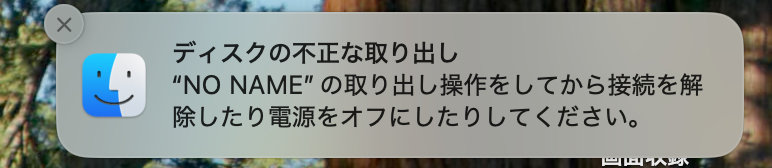
- 「不正な取り出し」の警告が出ることがありますが → 無視して問題ありません
⑤ 書き込み完了の確認
- USBケーブルをToucanから外します
- 電源を入れます
- USB付近のLEDが赤くループ点滅せず、2回点滅すれば成功です
右手側も同様に書き込む
右手側も、まったく同じ手順でファームウェアを書き込みます。
⚠️ 注意
- 右手用のUF2ファイルを必ず使用してください
- 左右でファイルを間違えると正常に動作しません
これで完了です
以上で、 Toucan Keyboard の ZMKファームウェア書き込みは完了です 🎉
まとめ
Toucan Keyboard の ZMKファームウェア書き込みは、手順さえ押さえれば 特別に難しい作業ではありません。
重要なポイントは、次のとおりです。
- ファームウェアはご自身でコンパイルする方法が推奨されている
- コンパイル済みファームウェアを使う場合も、 左右それぞれに対応したUF2ファイルを使用する
- XIAO nRF52840 Plus はリセットボタンを2回押すことでブートローダーモードに入る
- UF2ファイルをコピー後、ファイルが消える・警告が出るのは正常な動作
- 左手・右手の 両方に書き込みが必要
最初は少し不安に感じるかもしれませんが、一度流れを理解すれば、今後のファームウェア更新もスムーズに行えるようになります。
Toucan Keyboard は、ファームウェアを通して使い方を育てていけるキーボードです。
デフォルトのキーマップを使いこなすのも良いですが、ご自身の自分好みに合わせて設定して、作業しやすい環境にできるキーボードです。
🎥YouTubeで動画解説しています。
こちらもご参照ください。
---------------------------------------------------------
《📌購入先》
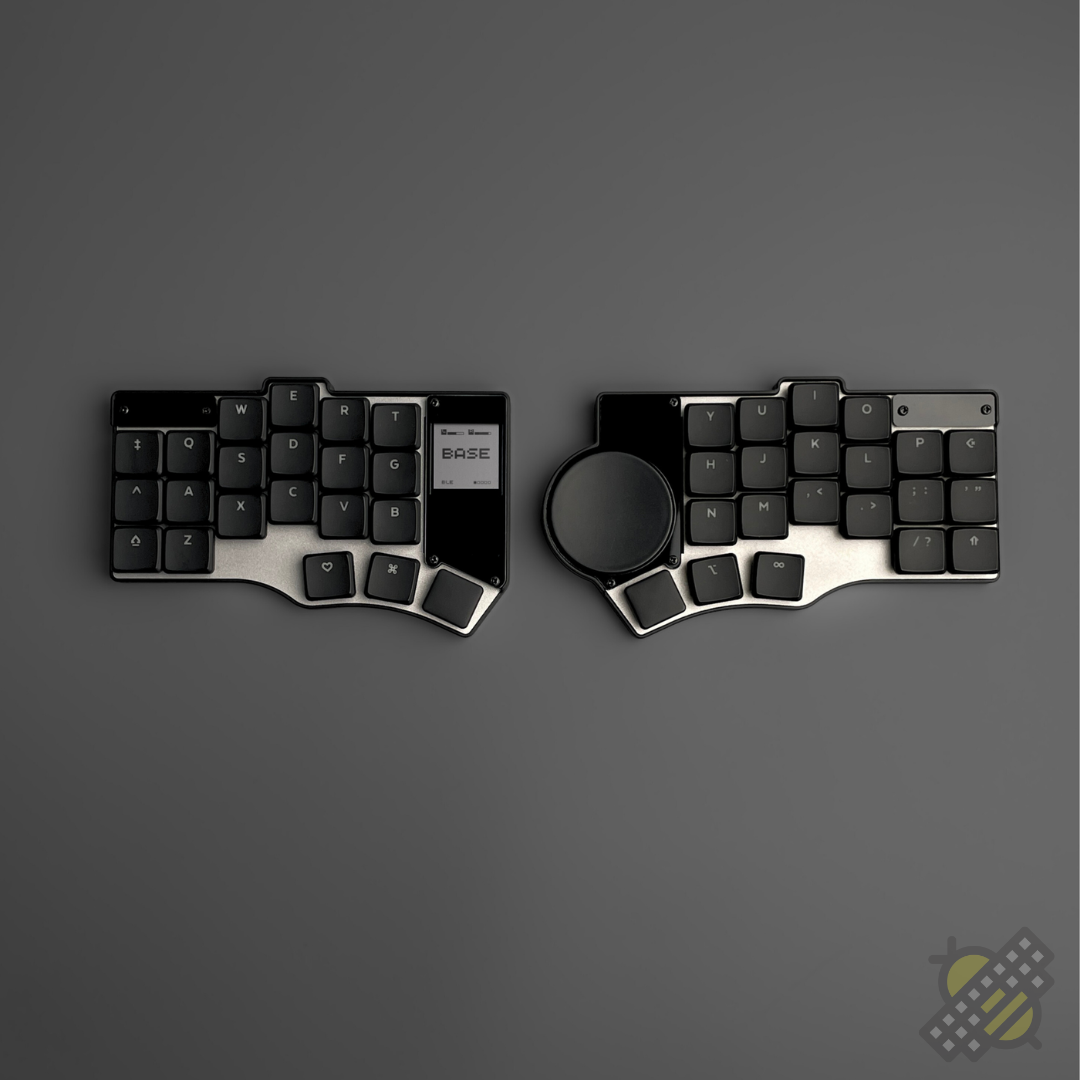
▪️商品名:beekeeb Toucan キーボード DIYキットまたは完成品 ¥29,800〜

---------------------------------------------------------