2026年2月の新商品紹介|beekeeb 最新アイテムまとめ

2026年2月の新商品紹介|beekeeb 最新アイテムまとめ

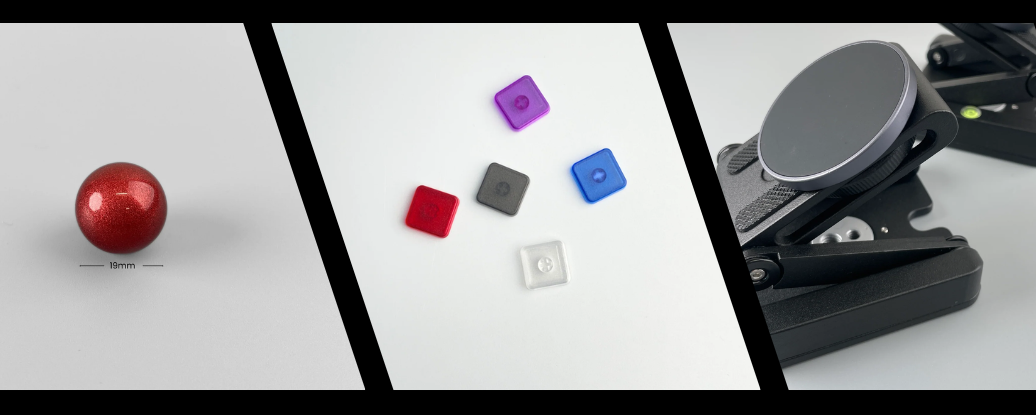
2月も beekeeb に嬉しい新商品が登場しました!今回は キーボードカスタマイズの幅を広げる3アイテム をピックアップしてご紹介します

━━━━━━━━━━━━━━━━━━━━━━━━━━━━━━━━━━━

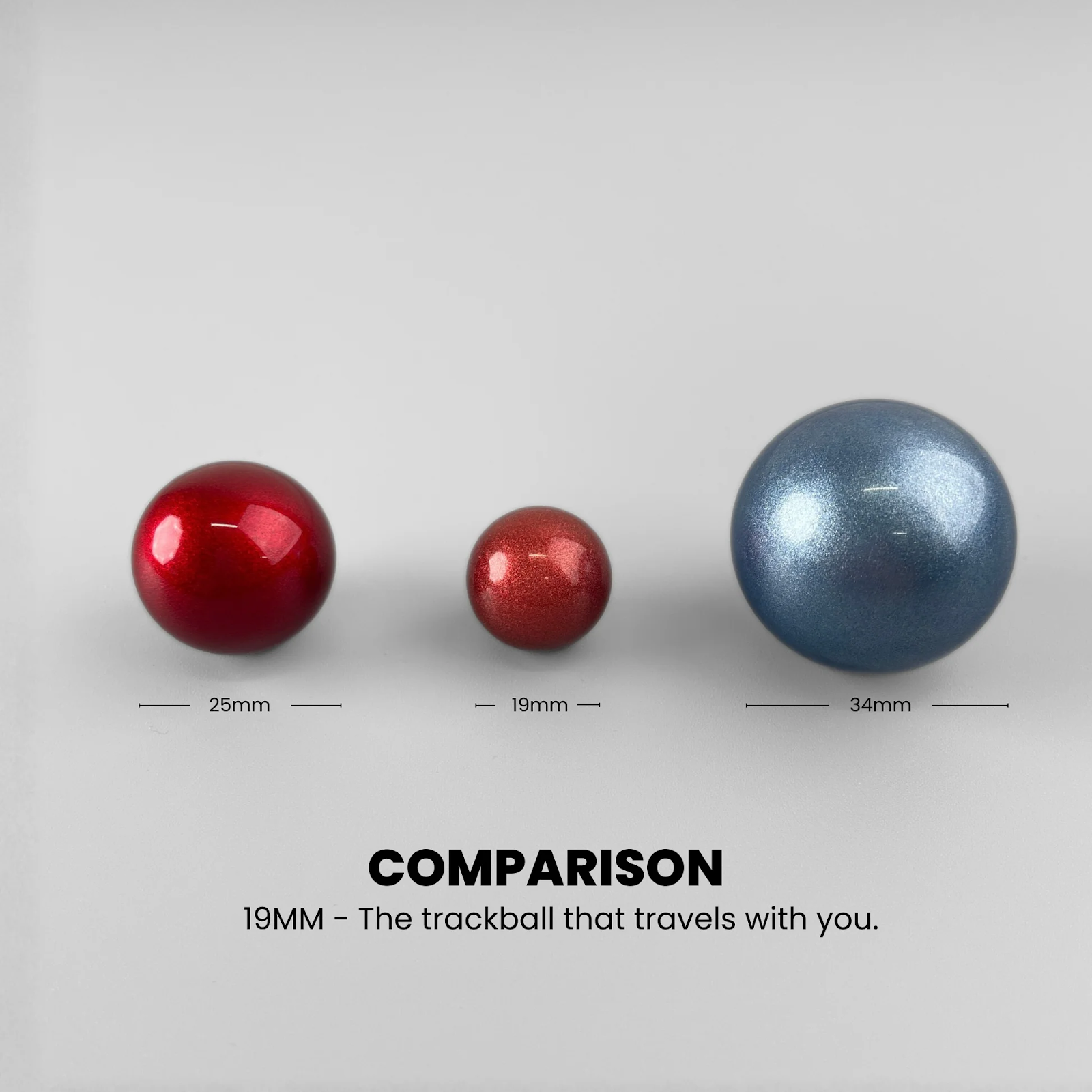
 1. 19mm トラックボール用交換ボール(予約販売中!)

(リンク:https://shop.beekeeb.jp/products/19mm-trackball)

キーボードのトラックボールを “より滑らかに・快適に” 使うための交換用ボールです。

  • 19mm径のトラックボール用交換ボール
  • 光学センサーに反応しやすい赤を採用
  • 素材:樹脂
  • 重さ:約18g
  • 【天キー】のイベントでも好評だったパーツ 

トラックボールは使い込むほど汚れや摩耗が出やすいパーツ。

交換用や操作性の向上などが欲しい人におすすめです。
 2. Tai-Hao MT 165 狭ピッチ対応 MX ロープロファイル キーキャップ 半透明(5個)

(リンク:https://shop.beekeeb.jp/products/tai-hao-mt-165-translucent)

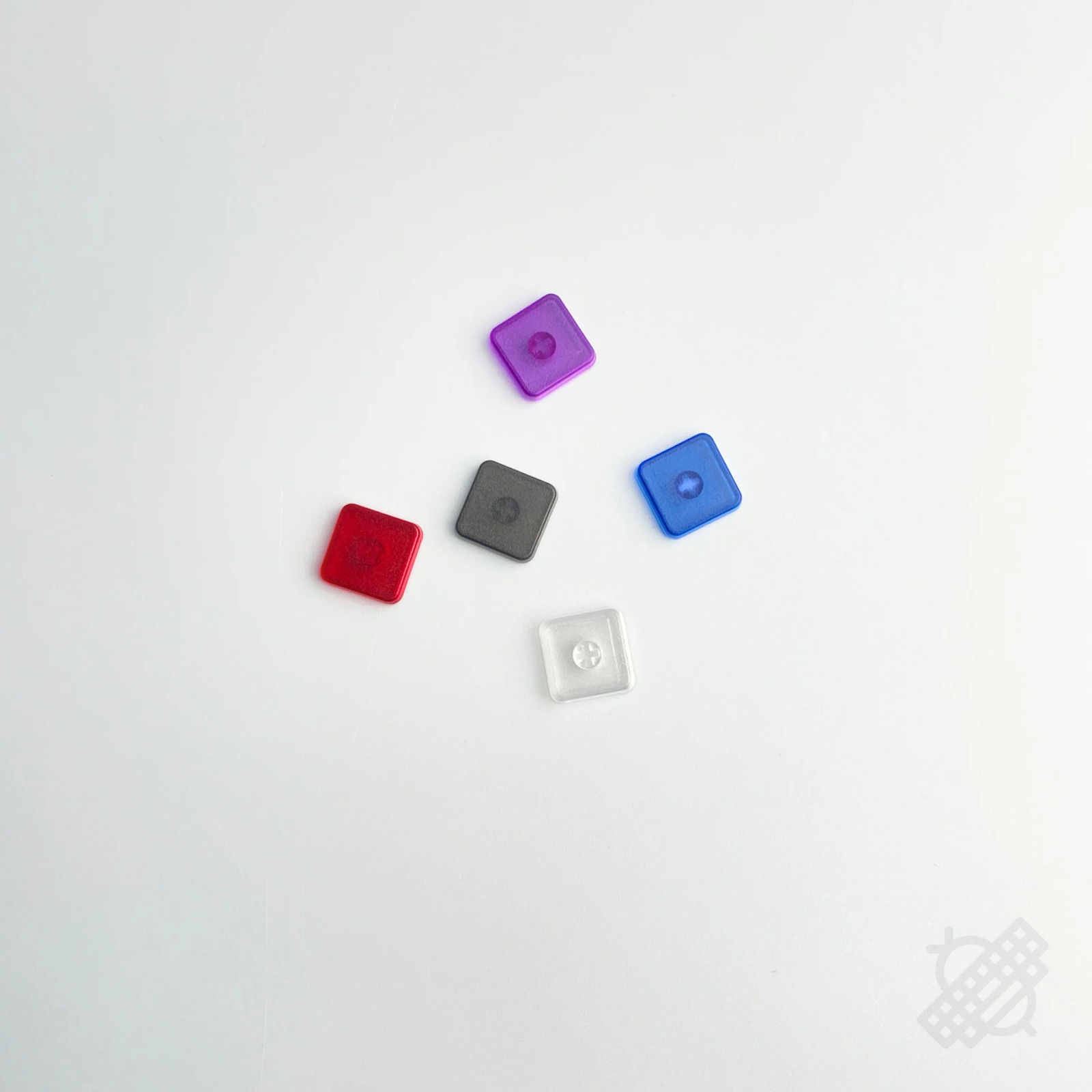
人気の Tai-Hao MT 165 ロープロファイルキーキャップ に、半透明モデルが登場!コンパクトでスマートなデザインだから、分割キーボードやロープロファイルビルドに最適です。

特徴:・狭ピッチ設計(16.5mm 正方形)・厚み3.5mm のロープロファイル・ABS素材でマットな触感・MX スイッチに対応(※Choc V1 非対応)・カラー:半透明ブラック / ホワイト / パープル / ブルー / レッド

無刻印&半透明の組み合わせは、シンプルかつモダンなデザインとも相性抜群!

キーキャップとの組み合わせでオリジナリティ無限!
━━━━━━━━━━━━━━━━━━━━━━━━━━━━━━━━━━━

3. Toucan 用 テンティング&スタンド関連アイテム

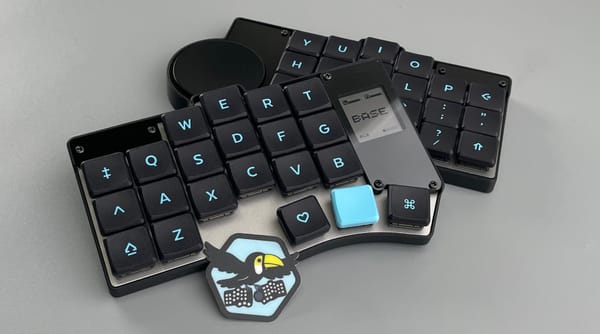
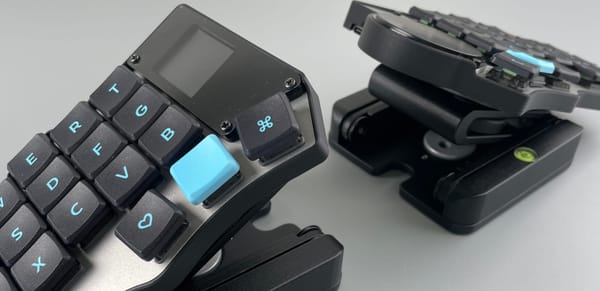
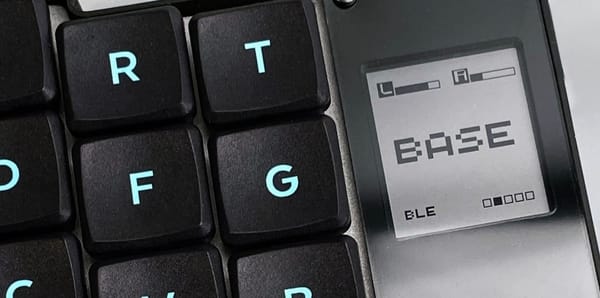
分割キーボード Toucan をさらに快適に使うための、3つのアクセサリーアイテムが登場!


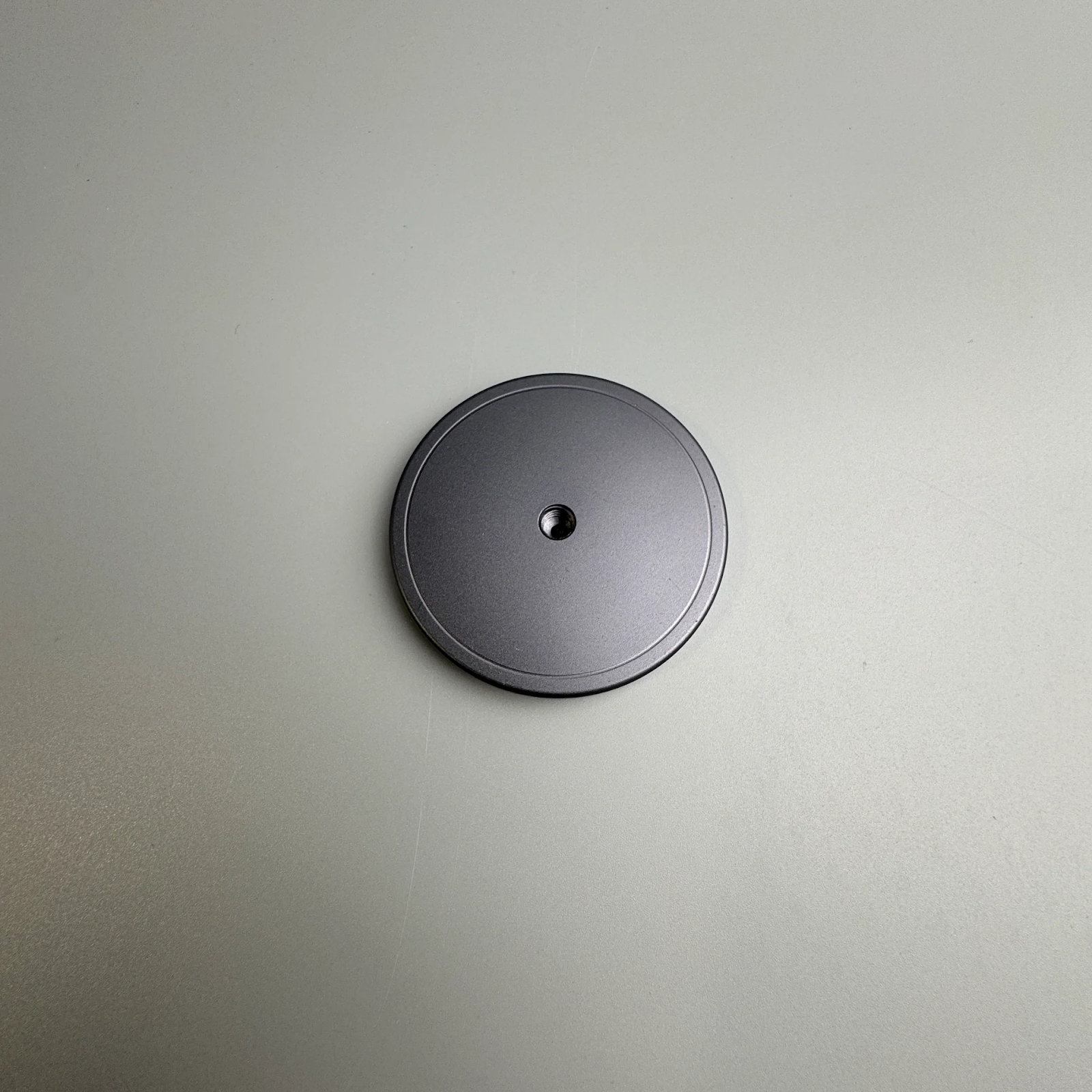
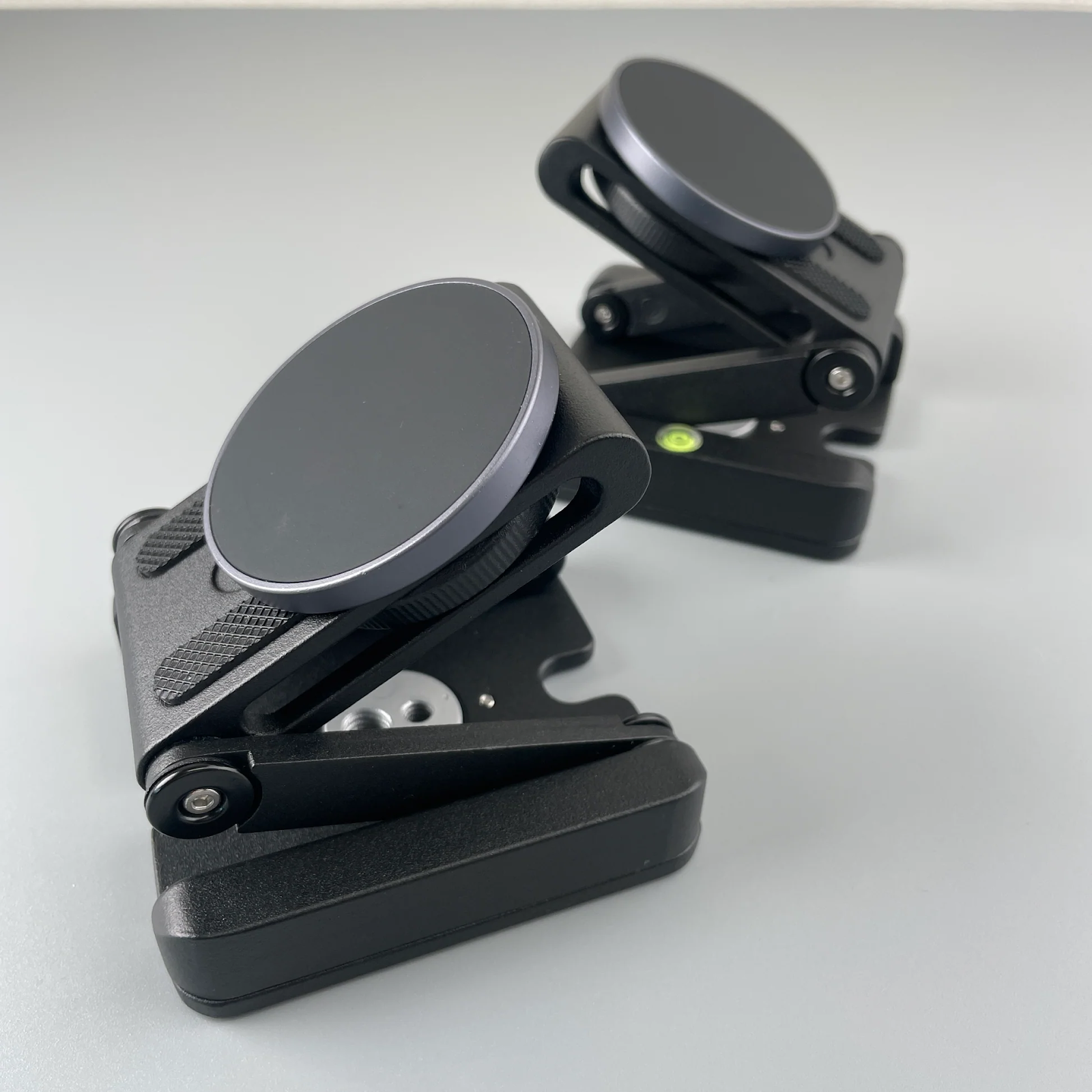
Toucan用 磁気テンティングマウント(1個)(1/4インチネジ対応)

(リンク:https://shop.beekeeb.jp/products/toucan-tenting)

Toucan のテンティングを実現するための、磁気で簡単に着脱・固定できるマウントです。

特徴:

  • Toucan背面マグネット対応
  • 1/4インチネジ規格
  • 固定方式:磁力

※分割キーボードを使用する場合は左右で2つご使用ください。


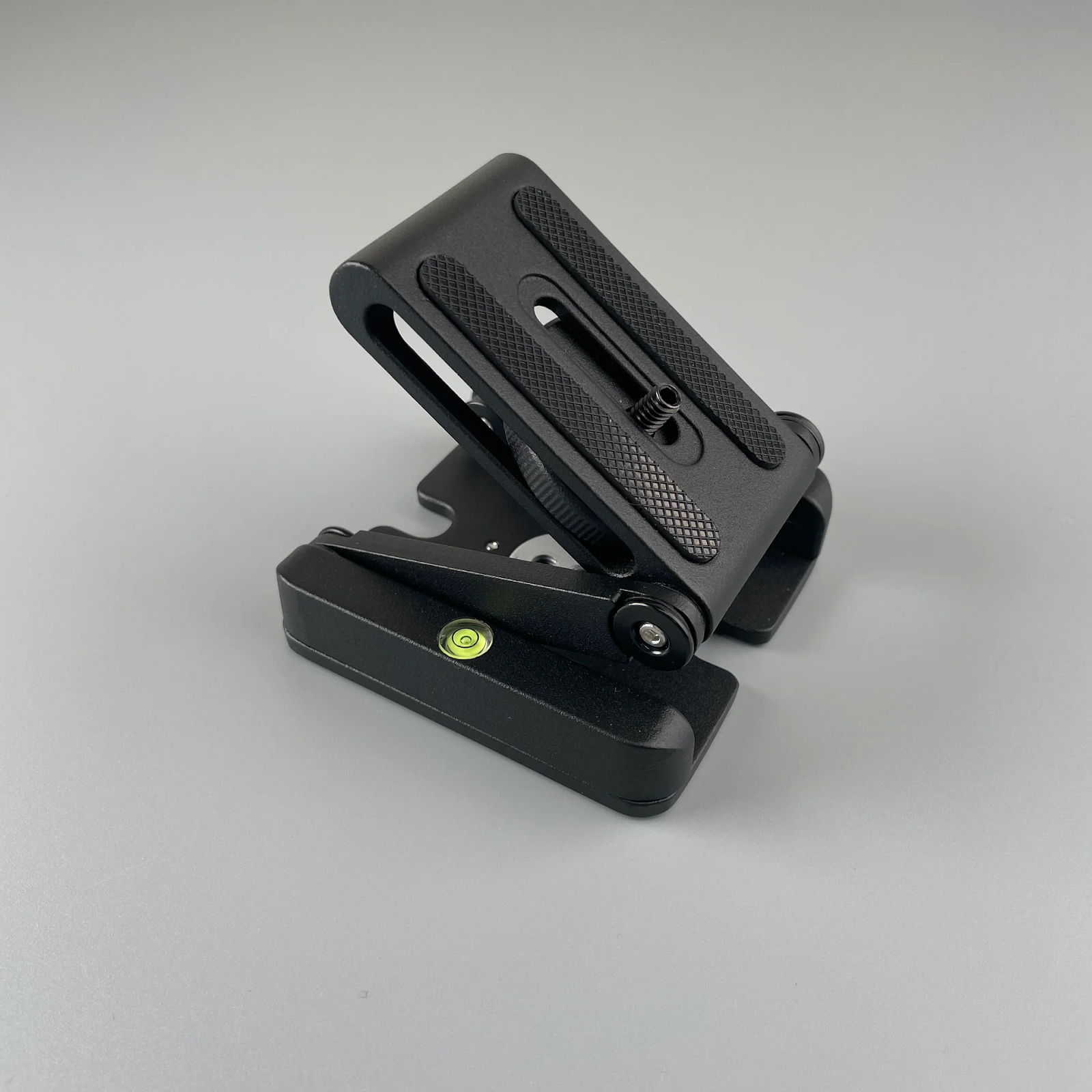
キーボードスタンド(安定タイプ)

(リンク:https://shop.beekeeb.jp/products/stable-stand)

テンティングマウントと組み合わせて使う 安定タイプの単体スタンド

こんな方におすすめ:✔ 手首角度は固定で使いたい✔ 長時間タイピングでもぐらつきなく安定感を求めたい

分割キーボードを安定させたい人の必需品です。

 Toucan 用 磁気テンティングマウント & 安定タイプスタンド セット

(リンク:https://shop.beekeeb.jp/products/stable-stand-with-adapter)

磁気テンティングマウントと安定スタンドが セットになったお得アイテム

セット内容:

  • 磁気テンティングマウント ×2
  • 安定タイプスタンド ×2

メリット:✔ 好みの角度でテンティングできる✔ 磁気だから調整がスムーズ✔ 安定性のあるスタンドで長時間タイピングも安心✔ セットだから初めてでも迷わない

テンティングも安定性も両立できる、Toucan ユーザー必携アイテムです。

まとめ:2月は“使いやすさ×質感アップ”のラインナップ

2月は特に

  • キーボードの「操作感を良くする」アイテム
  • 見た目やカスタマイズ性を高めるパーツ
  • 快適さを追求するアクセサリー

が揃いました。

どれも キーボードユーザーのニーズに応えるアイテム です。気になるものはぜひチェックしてくださいね!

🛒 ショップページはこちら: https://shop.beekeeb.jp/
Read more

【天下一キーボードわいわい会Vol.10】beekeeb出展レポート|自作キーボードの熱量を体感

【天下一キーボードわいわい会Vol.10】beekeeb出展レポート|自作キーボードの熱量を体感

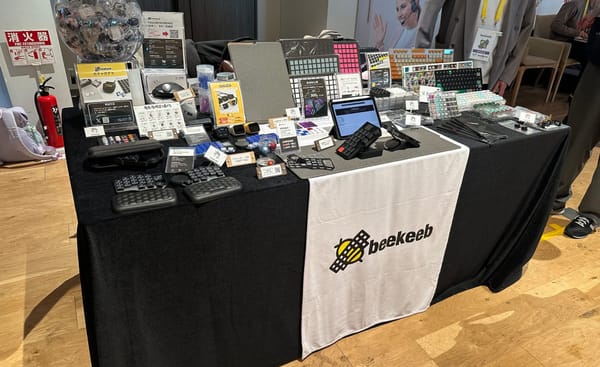
2026年2月8日、 天下一キーボードわいわい会にbeekeebは企業ブースで参加してきました。 キーボードが好きな人が、こんなにも集まる空間があるなんて…! 改めて、日本の自作キーボード文化の熱量を実感した一日でした。 そんな【天キー】(略称)のbeekeebレポートをします! ━━━━━━━━━━━━━━━━━━━━━━━━━━━━━━━━━━━ 【天キー】ってどんなイベント? 天下一キーボードわいわい 会 (略称:天キー)は キーボード好きに よる キーボードの 祭典です。 自慢の キーボードを 持ってきて 見せたり、 キーボード好き同士で 交流したり、 国内の キーボード開発者から 直接話を 聞いたりする ことも できます。 公式サイト引用:https://tenkey.tokyo/ja/ とにかく、 「自分のキーボードを持ち寄って、わいわい語り合おう!」 というイベント。 個人的に感じた最大の魅力は、 ✔ 触れる ✔ 話せる ✔ 深掘れる という点でした。 それぞれのこだわりポイントを直接聞けるのが本当に面白い。 オンラインでは得られない体

By beekeeb
Toucan ZMK Studioでキー配置を自由に変更する方法

Toucan ZMK Studioでキー配置を自由に変更する方法

Toucan Keyboard は、ZMK Studio を使えば、どのキーでも自由に配置変更が可能な無線分割キーボードです。 この記事では、動画で紹介している内容をもとに、 * ZMK Studioで何ができるのか * 実際にキー配置を変更する流れ * 「Toucanは自分好みに育てられるキーボード」だというポイント を、分かりやすく解説します。 Toucanのキー配置はすべて変更可能 Toucanでは、キーすべてがカスタマイズ対象です。 * アルファベット * 記号 * レイヤー切り替えキー * 「英数」「かな」キー * よく使うショートカットキー など、自分の使いやすい位置に自由に割り当てることができます。 「このキー、ここにあったら楽なのに…」 Toucanなら、それができます。 ZMK Studioとは? ZMK Studio は、ZMKファームウェアを使っているキーボード向けの ブラウザ上で使えるキー設定ツールです。 特徴は以下の通りです。 * ソフトのインストール不要 * 画面を見ながら直感的に操作できる * ドラッグ感覚

By beekeeb
【Toucan 】ZMKファームウェア書き込み方法

【Toucan 】ZMKファームウェア書き込み方法

この記事では、Toucan Keyboard に ZMKファームウェアを書き込む方法を、解説します。 作業自体は難しくありませんが、「どのファイルを使うの?」「途中で消えたけど大丈夫?」と不安になりやすいポイントもあります。 この記事では、よくある不安点も含めて、順番に説明していきます。 はじめに(注意事項) Toucan Keyboardは、ZMKファームウェアを使用しています。 * ファームウェアは ご自身でコンパイルすることを推奨しています * 内容を理解・確認したうえで書き込み作業を行ってください 手順を簡略化したい場合は、GitHub上で あらかじめコンパイルされたファームウェア を使用することも可能です。 ファームウェアの入手方法 方法①:ご自身でコンパイルする(推奨) * ZMKの設定を理解している方 * キーマップを自分で管理したい方向け 方法②:コンパイル済みファームウェアを使う * 手間を省きたい方向け * GitHub から ZIP形式でダウンロード可能 どちらの場合も、左手用・右手用でファイルが分かれている点に注意して

By beekeeb
【Toucan 】Bluetooth登録・切り替え・解除方法を解説

【Toucan 】Bluetooth登録・切り替え・解除方法を解説

Toucan Keyboardは、最大5台のデバイスを切り替えて使えるBluetooth対応の分割キーボードです。 この記事では、新しい端末のBluetooth登録方法、登録済みデバイスへの切り替え方法、Bluetooth解除方法を、順番に分かりやすく解説します。 ToucanのBluetooth機能について 登録できるデバイス数 * 最大 5台 * 接続先スロット:BT1〜BT5 それぞれのスロットに、PC・タブレット・スマートフォンなどを登録して使い分けられます。 新しい端末をBluetooth登録する方法 ① 空いている接続先に切り替える まず、まだ使用していない BT1〜BT5 のいずれかにキーボード側で切り替えます。 (すでに登録済みの番号を選ぶと、登録されないので注意してください) ② 端末側のBluetooth設定を開く 次に、接続したい端末(PC / タブレット / スマートフォンなど)でBluetooth設定画面を開きます ③ Toucanを選択して接続 Bluetooth機器一覧に表示される「Toucan」 を選択

By beekeeb