日本語配列の“物理的な未来”を守る ——Japan Layout Alliance(JLA)に参加

日本語配列の“物理的な未来”を守る ——Japan Layout Alliance(JLA)に参加


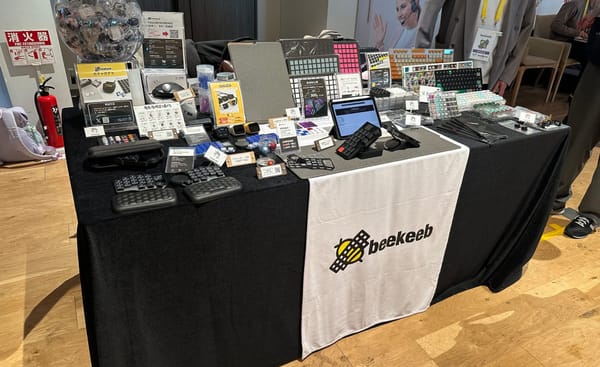
beekeebは、日本語配列キーボードの互換性維持を目的とした新たな業界横断プロジェクト「Japan Layout Alliance(JLA)」 に創設メンバーとして参加しました。

JLAは、キーボード専門メディアGreenkeysを運営する「GreenEchoes Studio」を事務局として発足した、
日本語配列の“ボトム行(スペースバー周辺)”に焦点を当てた業界横断プロジェクトです。

日本語配列では、メーカーごとにスペースバーの長さやスタビライザー位置が異なり、交換用パーツやキーキャップの互換性が確保されにくい状況が続いています。


この問題を解決するため、JLAでは以下の2つの寸法クラスを定義し、
ブランドを超えてわかりやすく可視化する取り組みを進めています。

  • JLA-450:スペースバー長 約4.5u(支点スパン ≒70mm)
  • JLA-425:スペースバー長 約4.25u(支点スパン ≒60mm)

beekeebはこの考えに賛同し、
日本語配列を「特殊な仕様」ではなく「長く使える文化」として残すため、
設計者・メーカー・ユーザーをつなぐ活動を支援していきます。

今後は、JLA準拠の寸法表記や互換ガイドの整備を通じて、
交換パーツやキーキャップの入手性を高め、
日本語配列キーボードの継続的な発展に貢献します。

JLAについての詳しい情報はこちらからご確認いただけます。
https://green-keys.info/japan-layout-alliance/
Read more

Toucan ZMK Studioでキー配置を自由に変更する方法

Toucan ZMK Studioでキー配置を自由に変更する方法

Toucan Keyboard は、ZMK Studio を使えば、どのキーでも自由に配置変更が可能な無線分割キーボードです。 この記事では、動画で紹介している内容をもとに、 * ZMK Studioで何ができるのか * 実際にキー配置を変更する流れ * 「Toucanは自分好みに育てられるキーボード」だというポイント を、分かりやすく解説します。 Toucanのキー配置はすべて変更可能 Toucanでは、キーすべてがカスタマイズ対象です。 * アルファベット * 記号 * レイヤー切り替えキー * 「英数」「かな」キー * よく使うショートカットキー など、自分の使いやすい位置に自由に割り当てることができます。 「このキー、ここにあったら楽なのに…」 Toucanなら、それができます。 ZMK Studioとは? ZMK Studio は、ZMKファームウェアを使っているキーボード向けの ブラウザ上で使えるキー設定ツールです。 特徴は以下の通りです。 * ソフトのインストール不要 * 画面を見ながら直感的に操作できる * ドラッグ感覚

By beekeeb
【Toucan 】ZMKファームウェア書き込み方法

【Toucan 】ZMKファームウェア書き込み方法

この記事では、Toucan Keyboard に ZMKファームウェアを書き込む方法を、解説します。 作業自体は難しくありませんが、「どのファイルを使うの?」「途中で消えたけど大丈夫?」と不安になりやすいポイントもあります。 この記事では、よくある不安点も含めて、順番に説明していきます。 はじめに(注意事項) Toucan Keyboardは、ZMKファームウェアを使用しています。 * ファームウェアは ご自身でコンパイルすることを推奨しています * 内容を理解・確認したうえで書き込み作業を行ってください 手順を簡略化したい場合は、GitHub上で あらかじめコンパイルされたファームウェア を使用することも可能です。 ファームウェアの入手方法 方法①:ご自身でコンパイルする(推奨) * ZMKの設定を理解している方 * キーマップを自分で管理したい方向け 方法②:コンパイル済みファームウェアを使う * 手間を省きたい方向け * GitHub から ZIP形式でダウンロード可能 どちらの場合も、左手用・右手用でファイルが分かれている点に注意して

By beekeeb
【Toucan 】Bluetooth登録・切り替え・解除方法を解説

【Toucan 】Bluetooth登録・切り替え・解除方法を解説

Toucan Keyboardは、最大5台のデバイスを切り替えて使えるBluetooth対応の分割キーボードです。 この記事では、新しい端末のBluetooth登録方法、登録済みデバイスへの切り替え方法、Bluetooth解除方法を、順番に分かりやすく解説します。 ToucanのBluetooth機能について 登録できるデバイス数 * 最大 5台 * 接続先スロット:BT1〜BT5 それぞれのスロットに、PC・タブレット・スマートフォンなどを登録して使い分けられます。 新しい端末をBluetooth登録する方法 ① 空いている接続先に切り替える まず、まだ使用していない BT1〜BT5 のいずれかにキーボード側で切り替えます。 (すでに登録済みの番号を選ぶと、登録されないので注意してください) ② 端末側のBluetooth設定を開く 次に、接続したい端末(PC / タブレット / スマートフォンなど)でBluetooth設定画面を開きます ③ Toucanを選択して接続 Bluetooth機器一覧に表示される「Toucan」 を選択

By beekeeb
【Toucan 】ZMKレイヤー切り替え方法

【Toucan 】ZMKレイヤー切り替え方法

この記事では、Toucan Keyboard の ZMKレイヤー切り替え方法を解説します。 また、最後にトラックパッドのスクロール操作についても紹介します。 Toucanは 小指の段差を強調したCorne派生配列・42キーの分割キーボードです。 フルサイズキーボードとの比較 一般的なフルサイズキーボードのキー数は次のとおりです。 * JIS配列:109キー * US配列:104キー それに対して Toucanは42キーのみです。 では、数字・記号・ファンクションキーはどのように入力するのでしょうか? それを可能にしているのが ZMKのレイヤー機能 です。 ZMKのレイヤーとは? Toucanでは ZMKファームウェアを採用しており、 1つのキーに複数の役割を持たせる「レイヤー切り替え」ができます。 通常時は BASEレイヤー が有効で、アルファベット入力が可能です。 レイヤーは、親指付近のキーを長押しすることで切り替わります。 デフォルトのキーマップはこちら。 ◾️ NAVレイヤー(ナビゲーション) 画像内の左側にある、オレンジ色で示されたキー

By beekeeb