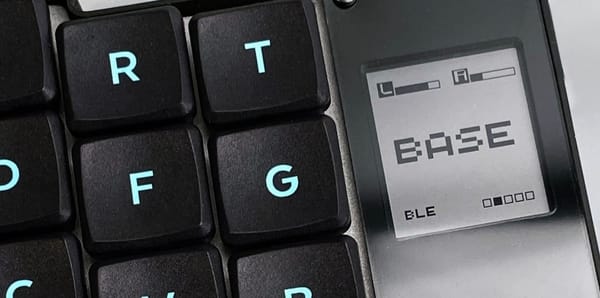
【天下一キーボードわいわい会Vol.10】beekeeb出展レポート|自作キーボードの熱量を体感

【天下一キーボードわいわい会Vol.10】beekeeb出展レポート|自作キーボードの熱量を体感

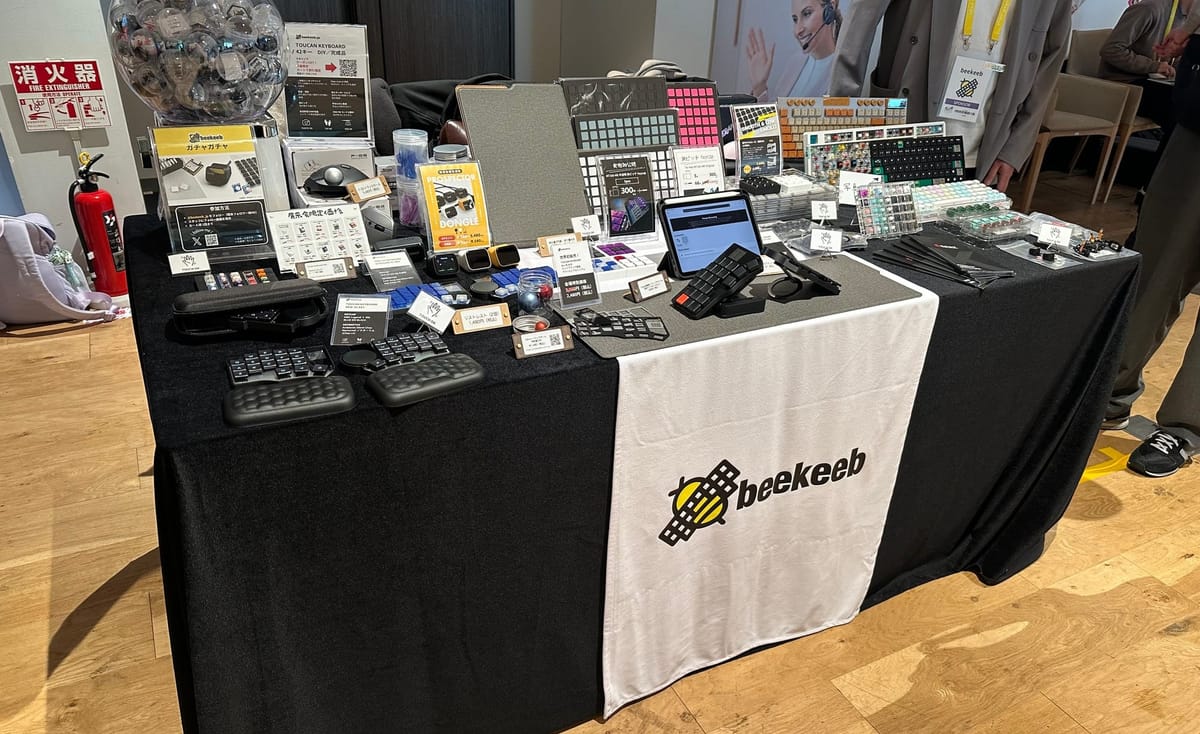
2026年2月8日、 天下一キーボードわいわい会にbeekeebは企業ブースで参加してきました。

キーボードが好きな人が、こんなにも集まる空間があるなんて…! 改めて、日本の自作キーボード文化の熱量を実感した一日でした。

そんな【天キー】(略称)のbeekeebレポートをします!

━━━━━━━━━━━━━━━━━━━━━━━━━━━━━━━━━━━

【天キー】ってどんなイベント?
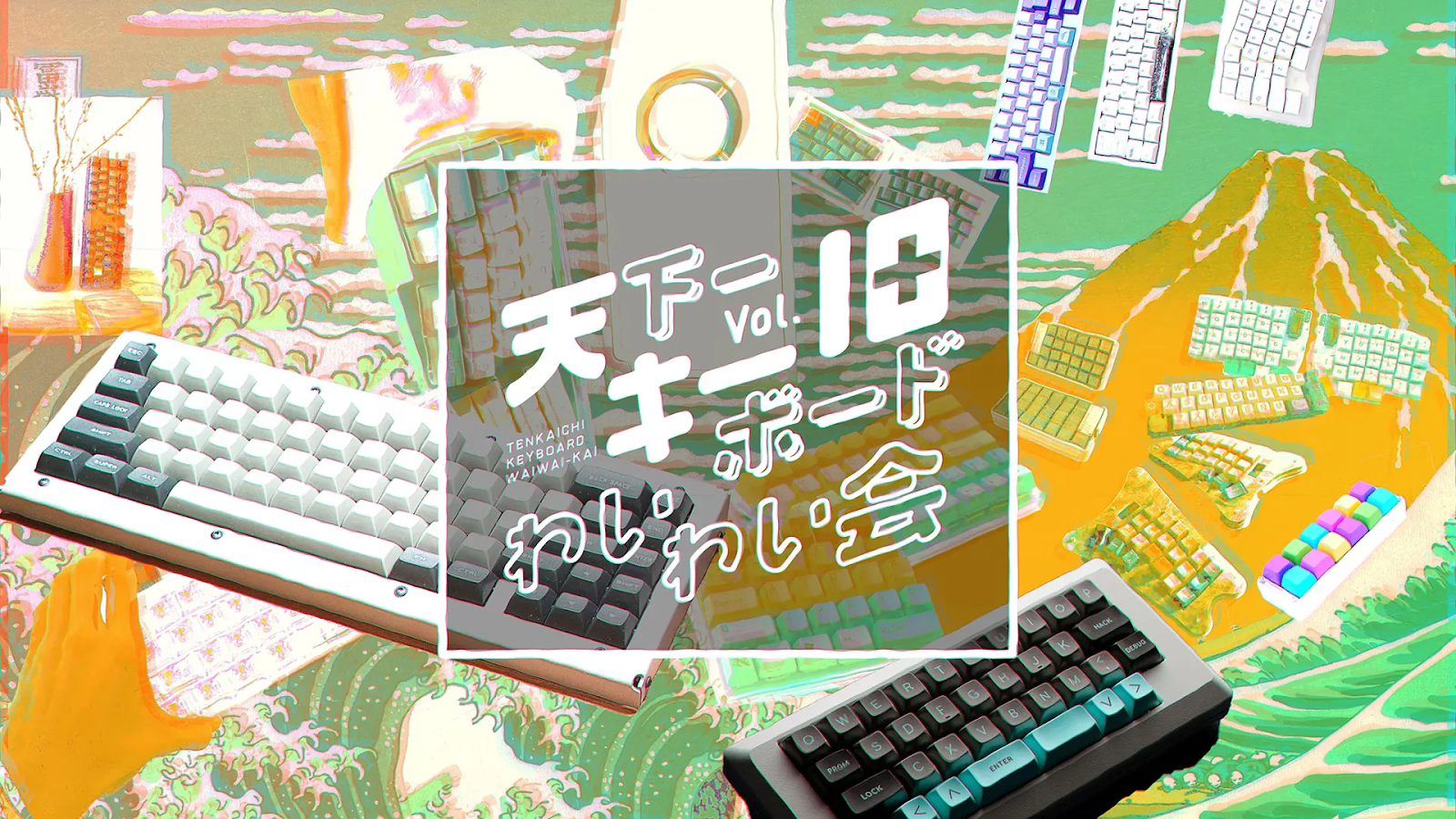
天下一キーボードわいわい​会​(略称:天キー)は​キーボード好きに​よる​キーボードの​祭典です。

自慢の​キーボードを​持ってきて​見せたり、​キーボード好き同士で​交流したり、​国内の​キーボード開発者から​直接話を​聞いたりする​ことも​できます。

公式サイト引用:https://tenkey.tokyo/ja/

とにかく、

「自分のキーボードを持ち寄って、わいわい語り合おう!」

というイベント。

個人的に感じた最大の魅力は、

✔ 触れる

✔ 話せる

✔ 深掘れる

という点でした。

それぞれのこだわりポイントを直接聞けるのが本当に面白い。

オンラインでは得られない体験がそこにはありました。

━━━━━━━━━━━━━━━━━━━━━━━━━━━━━━━━━━━

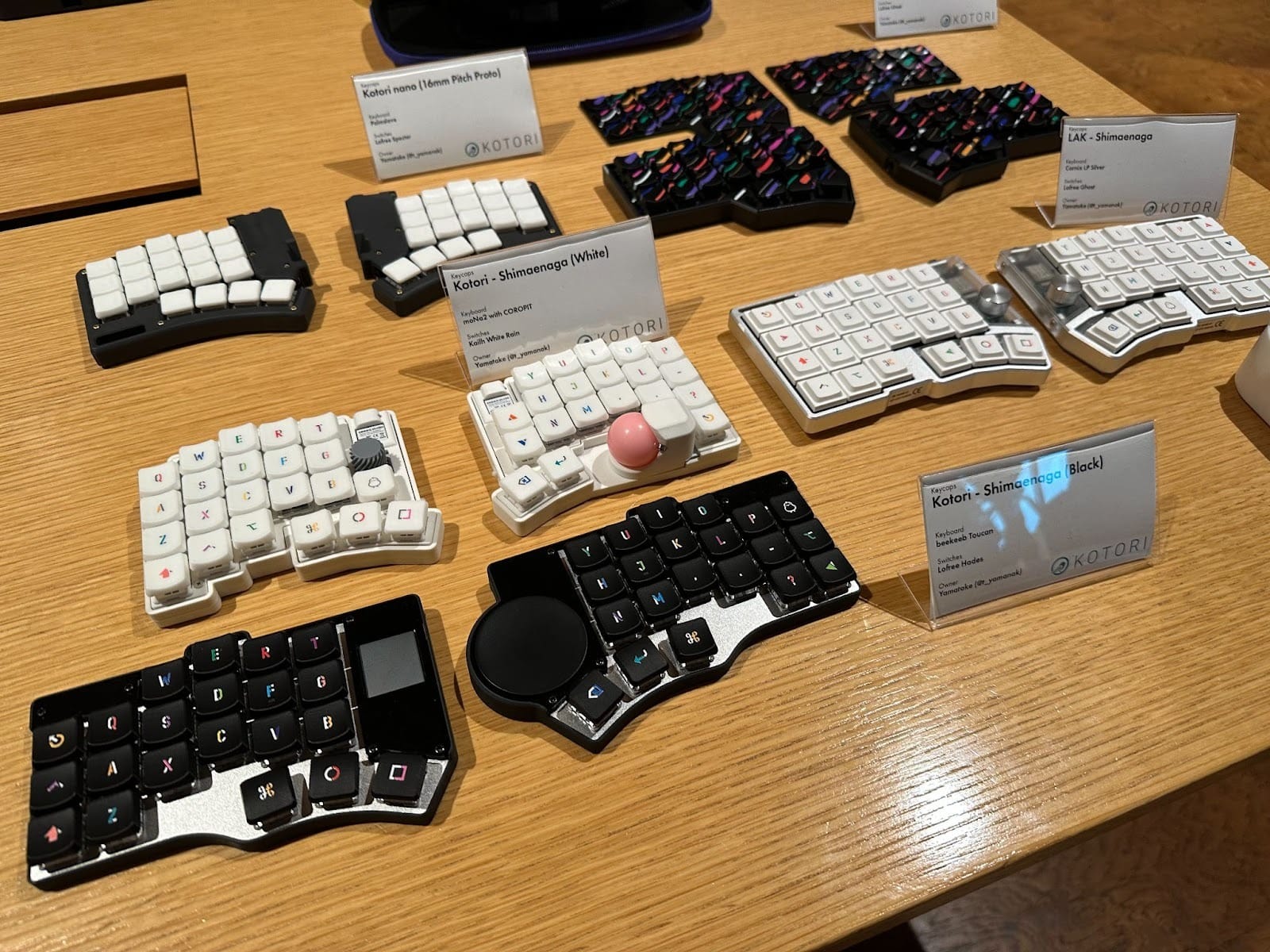
beekeebブースの様子
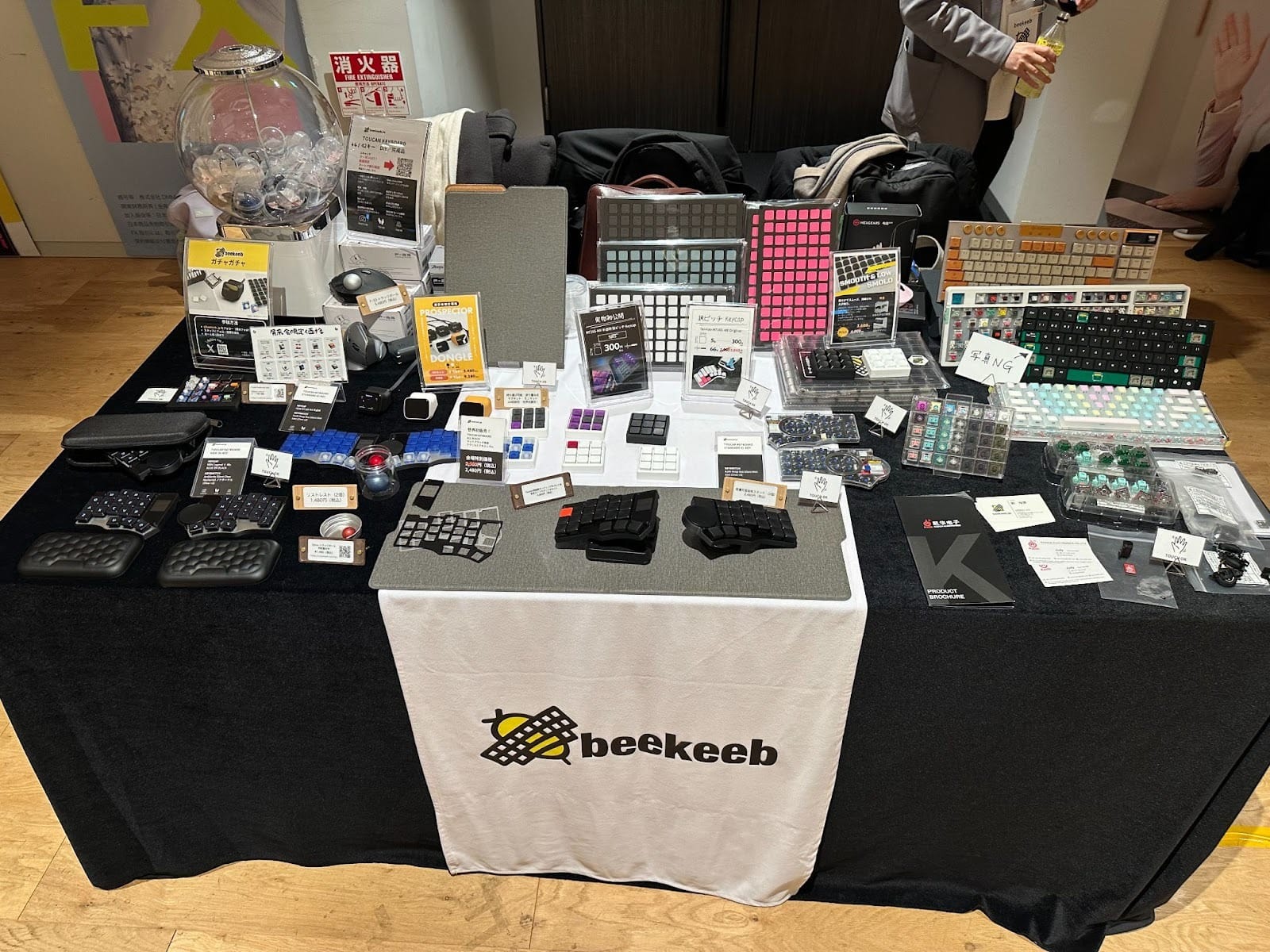
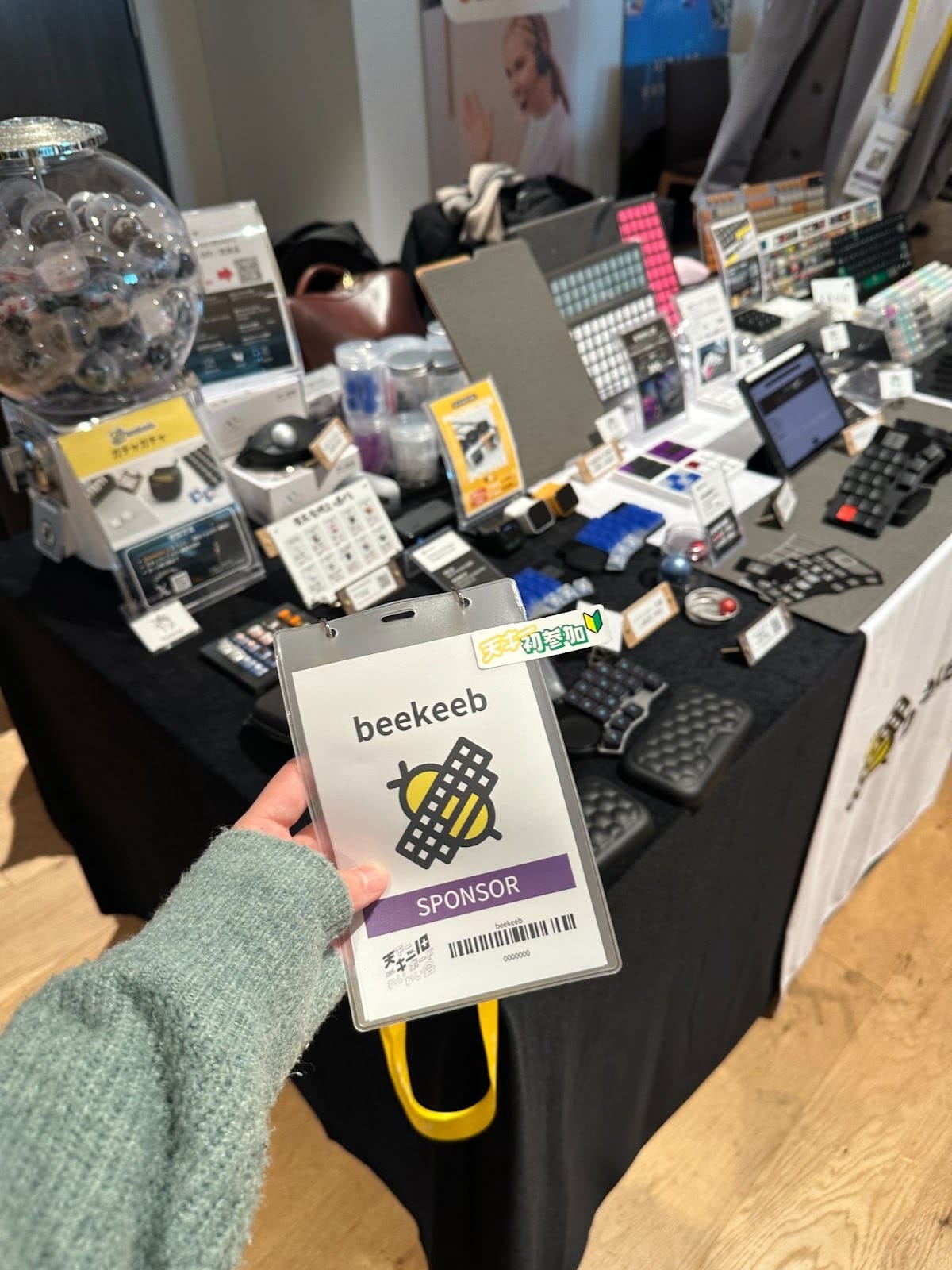
今回、beekeebは企業ブースとして出展しました。

展示したのは:

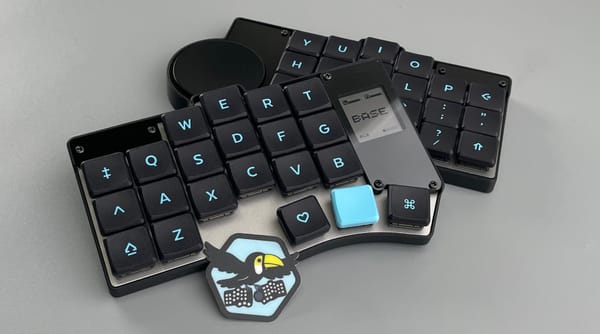
・Toucan(36 / 42キー)

・Prospector Dongle

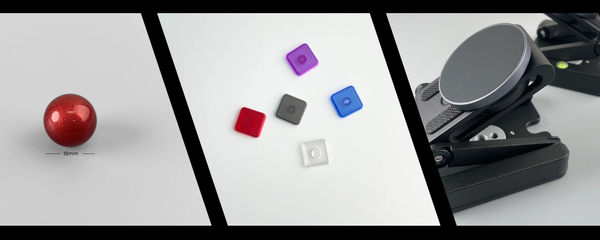
・19mm トラックボール

・Tai-Hao MT 165 狭ピッチ対応 MX ロープロファイル キーキャップ 半透明

・SMOLO

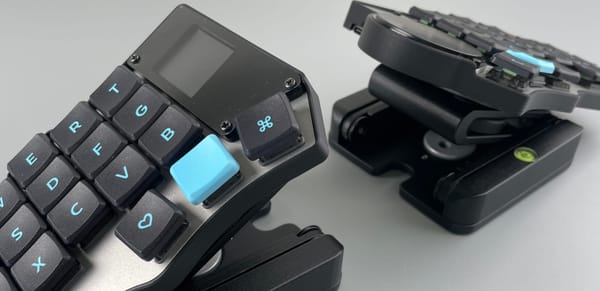
・Toucan用磁気テンティングマウント&安定タイプスタンドのセット

・キースイッチ

                                 etc…

ほぼ取り扱っている商品全てに加えて、新商品や初公開の部品などを展示しました!

ほぼ取り扱い商品のすべてに加え、新商品や初公開の部品も展示しました!

実際に触っていただき、参加者の皆さまから

Toucanについては

「軽い!」

「想像より薄い!」

という声をいただきました。

新商品では、19mmトラックボール用交換ボールについて実際に触れていただき、好評をいただきました。

オンラインでは伝わりにくい“質感”や“サイズ感”を、直接体験していただける。

その瞬間を見ることができたのは、本当に嬉しかったです。

━━━━━━━━━━━━━━━━━━━━━━━━━━━━━━━━━━━

印象的だったこと

① みんな本気で語る

キーの違い、レイヤー設計の思想、打鍵音の好み。

こんなにマニアックな話が自然に飛び交う空間は、なかなかありません。 一つのキー、1mmの違いに本気で向き合う姿勢が印象的でした。


② コミュニティの温度感

それぞれのキーボードに対して、互いにリスペクトがある。 語り合う姿がとても温かく感じられました。

競争ではなく共有。この空気感が、日本の自作キーボード文化の強さなのだと思います。


③ Toucanを展示してくださっていた!
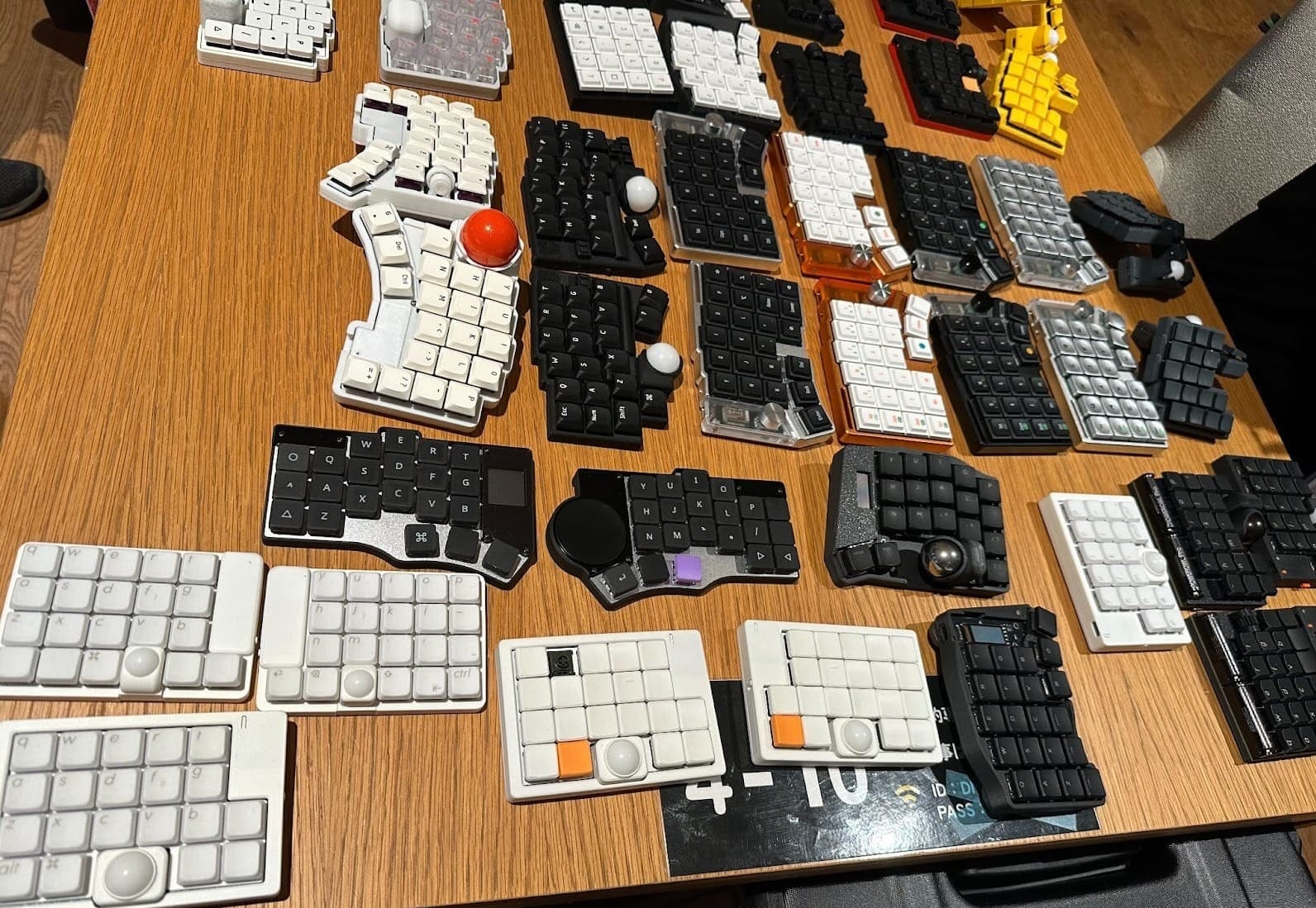
写真は撮りきれなかったのですが、Toucanを持ち寄って展示してくださっている方がいらっしゃいました!

キーキャップやキーマップなど、それぞれのこだわりがあり、見ていて本当に楽しかったです。

実際に日常で使ってくださっていることを実感でき、とても嬉しかったです。

━━━━━━━━━━━━━━━━━━━━━━━━━━━━━━━━━━━

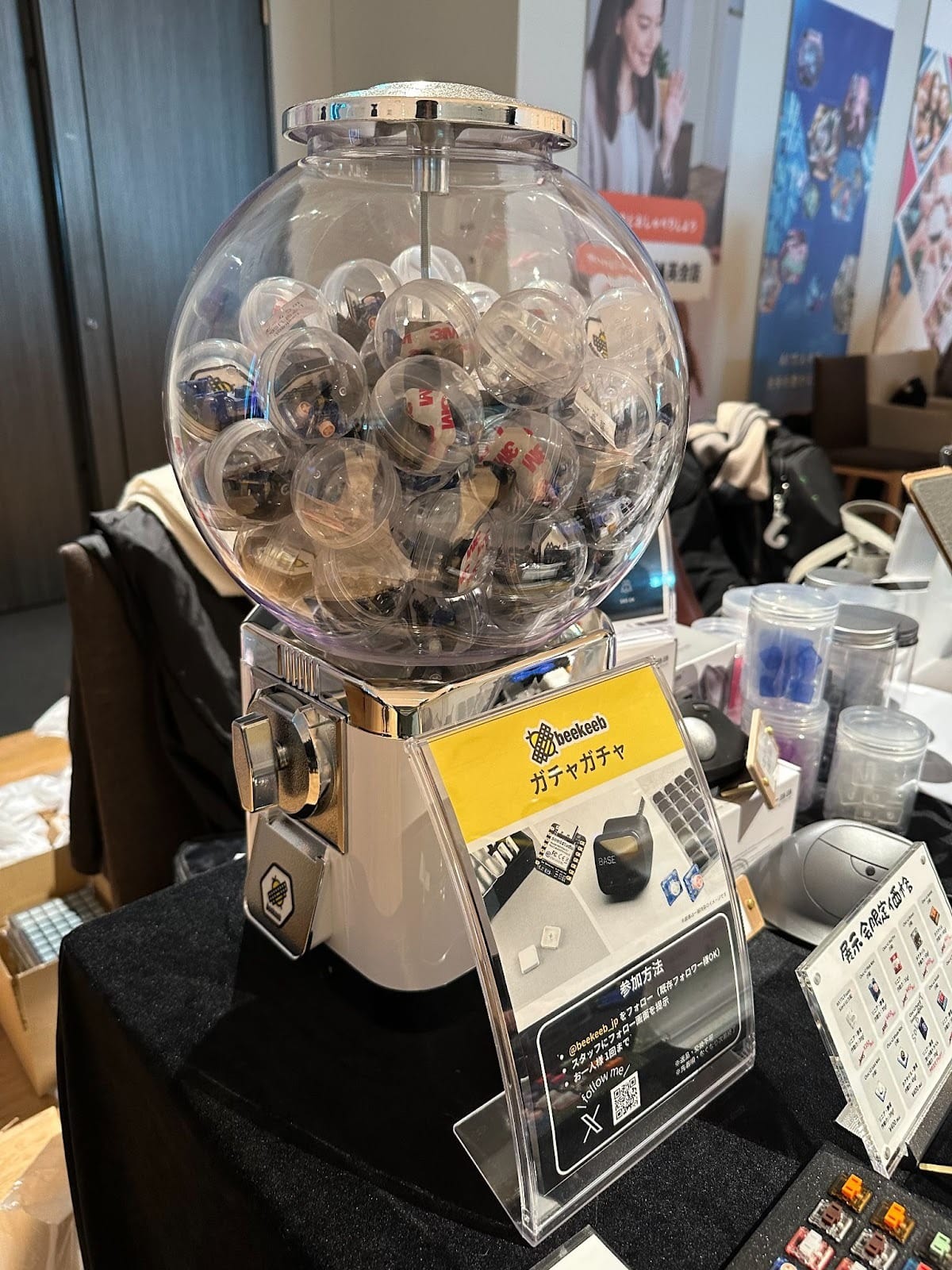
ガチャガチャ企画

Xのフォロワー様向けにガチャガチャを設置しました!

多くの方にご参加いただきました。 ご参加くださった皆さま、本当にありがとうございます。

イベントならではの“ちょっとしたワクワク”を楽しんでいただけていたら嬉しいで

す。
━━━━━━━━━━━━━━━━━━━━━━━━━━━━━━━━━━━

抽選会

イベント終盤には抽選会が開催されました。

beekeebからも景品を提供させていただきました。

さまざまな景品が用意されており、大いに盛り上がっていました! 当選された皆さま、おめでとうございます。

━━━━━━━━━━━━━━━━━━━━━━━━━━━━━━━━━━━

出展して感じたこと

オフラインだからこそ伝わる、キーボードに対する熱意とこだわり。

「もっと良くしたい」 「もっと自分に合う形にしたい」

そんな前向きなエネルギーを強く感じました。

今回のイベントで参加者の皆さまから直接意見をうかがうことができ、 beekeebとしても、より良い製品の開発・製造に取り組んでいこうと改めて思いました。

また、beekeebをご利用いただいたことのある方や、Xのフォロワー様と直接お会いできたことも本当に嬉しかったです。

beekeebブースにお立ち寄りいただいた皆さま、心より感謝申し上げます。

━━━━━━━━━━━━━━━━━━━━━━━━━━━━━━━━━━━

まとめ

天下一キーボードわいわい会は、

✔ キーボード好きが本気で集まる場所

✔ 触れて、語れて、深掘れるイベント

✔ 自作文化の温かさを感じられる空間

でした。

オンラインでは得られない体験が、確かにそこにありました。

初参加させていただきましたが、あたたかく受け入れていただきました。

キーボード初心者に対しても優しく受け入れてくれるそんなイベントでした。

これからもbeekeebは、キーボードを通して“より快適な入力体験”を届けられるよう取り組んでまいります。

ここまで読んでくださりありがとうございました。
Read more

2026年2月の新商品紹介|beekeeb 最新アイテムまとめ

2026年2月の新商品紹介|beekeeb 最新アイテムまとめ

2月も beekeeb に嬉しい新商品が登場しました!今回は キーボードカスタマイズの幅を広げる3アイテム をピックアップしてご紹介します ━━━━━━━━━━━━━━━━━━━━━━━━━━━━━━━━━━━  1. 19mm トラックボール用交換ボール(予約販売中!) (リンク:https://shop.beekeeb.jp/products/19mm-trackball) キーボードのトラックボールを “より滑らかに・快適に” 使うための交換用ボールです。 * 19mm径のトラックボール用交換ボール * 光学センサーに反応しやすい赤を採用 * 素材:樹脂 * 重さ:約18g * 【天キー】のイベントでも好評だったパーツ  トラックボールは使い込むほど汚れや摩耗が出やすいパーツ。 交換用や操作性の向上などが欲しい人におすすめです。  2. Tai-Hao MT 165 狭ピッチ対応 MX ロープロファイル キーキャップ 半透明(5個) (リンク:https://shop.beekeeb.jp/products/tai-hao-mt-165-trans

By beekeeb
Toucan ZMK Studioでキー配置を自由に変更する方法

Toucan ZMK Studioでキー配置を自由に変更する方法

Toucan Keyboard は、ZMK Studio を使えば、どのキーでも自由に配置変更が可能な無線分割キーボードです。 この記事では、動画で紹介している内容をもとに、 * ZMK Studioで何ができるのか * 実際にキー配置を変更する流れ * 「Toucanは自分好みに育てられるキーボード」だというポイント を、分かりやすく解説します。 Toucanのキー配置はすべて変更可能 Toucanでは、キーすべてがカスタマイズ対象です。 * アルファベット * 記号 * レイヤー切り替えキー * 「英数」「かな」キー * よく使うショートカットキー など、自分の使いやすい位置に自由に割り当てることができます。 「このキー、ここにあったら楽なのに…」 Toucanなら、それができます。 ZMK Studioとは? ZMK Studio は、ZMKファームウェアを使っているキーボード向けの ブラウザ上で使えるキー設定ツールです。 特徴は以下の通りです。 * ソフトのインストール不要 * 画面を見ながら直感的に操作できる * ドラッグ感覚

By beekeeb
【Toucan 】ZMKファームウェア書き込み方法

【Toucan 】ZMKファームウェア書き込み方法

この記事では、Toucan Keyboard に ZMKファームウェアを書き込む方法を、解説します。 作業自体は難しくありませんが、「どのファイルを使うの?」「途中で消えたけど大丈夫?」と不安になりやすいポイントもあります。 この記事では、よくある不安点も含めて、順番に説明していきます。 はじめに(注意事項) Toucan Keyboardは、ZMKファームウェアを使用しています。 * ファームウェアは ご自身でコンパイルすることを推奨しています * 内容を理解・確認したうえで書き込み作業を行ってください 手順を簡略化したい場合は、GitHub上で あらかじめコンパイルされたファームウェア を使用することも可能です。 ファームウェアの入手方法 方法①:ご自身でコンパイルする(推奨) * ZMKの設定を理解している方 * キーマップを自分で管理したい方向け 方法②:コンパイル済みファームウェアを使う * 手間を省きたい方向け * GitHub から ZIP形式でダウンロード可能 どちらの場合も、左手用・右手用でファイルが分かれている点に注意して

By beekeeb
【Toucan 】Bluetooth登録・切り替え・解除方法を解説

【Toucan 】Bluetooth登録・切り替え・解除方法を解説

Toucan Keyboardは、最大5台のデバイスを切り替えて使えるBluetooth対応の分割キーボードです。 この記事では、新しい端末のBluetooth登録方法、登録済みデバイスへの切り替え方法、Bluetooth解除方法を、順番に分かりやすく解説します。 ToucanのBluetooth機能について 登録できるデバイス数 * 最大 5台 * 接続先スロット:BT1〜BT5 それぞれのスロットに、PC・タブレット・スマートフォンなどを登録して使い分けられます。 新しい端末をBluetooth登録する方法 ① 空いている接続先に切り替える まず、まだ使用していない BT1〜BT5 のいずれかにキーボード側で切り替えます。 (すでに登録済みの番号を選ぶと、登録されないので注意してください) ② 端末側のBluetooth設定を開く 次に、接続したい端末(PC / タブレット / スマートフォンなど)でBluetooth設定画面を開きます ③ Toucanを選択して接続 Bluetooth機器一覧に表示される「Toucan」 を選択

By beekeeb