【Toucan 】ZMKレイヤー切り替え方法

この記事では、Toucan Keyboard の ZMKレイヤー切り替え方法を解説します。 また、最後にトラックパッドのスクロール操作についても紹介します。
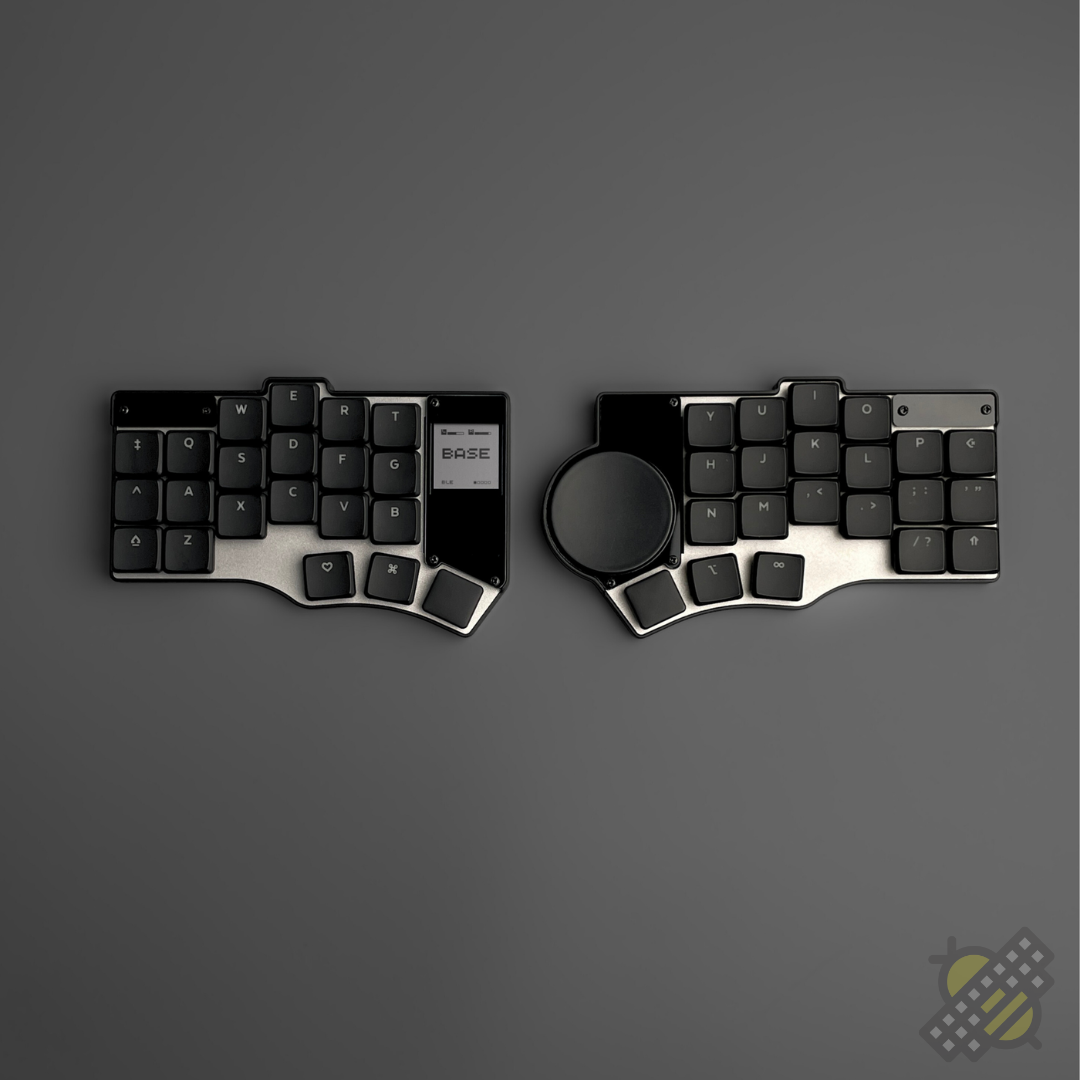
Toucanは 小指の段差を強調したCorne派生配列・42キーの分割キーボードです。
フルサイズキーボードとの比較
一般的なフルサイズキーボードのキー数は次のとおりです。
- JIS配列:109キー
- US配列:104キー
それに対して Toucanは42キーのみです。
では、数字・記号・ファンクションキーはどのように入力するのでしょうか?
それを可能にしているのが ZMKのレイヤー機能 です。
ZMKのレイヤーとは?
Toucanでは ZMKファームウェアを採用しており、 1つのキーに複数の役割を持たせる「レイヤー切り替え」ができます。
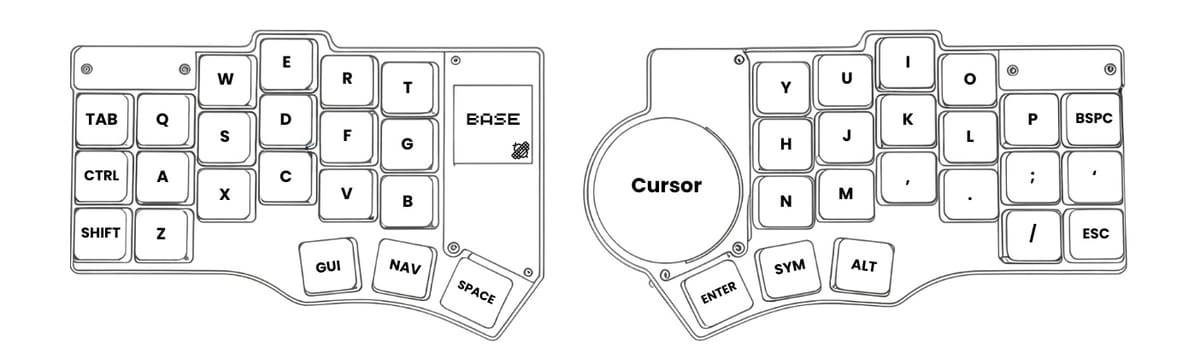
通常時は BASEレイヤー が有効で、アルファベット入力が可能です。
レイヤーは、親指付近のキーを長押しすることで切り替わります。
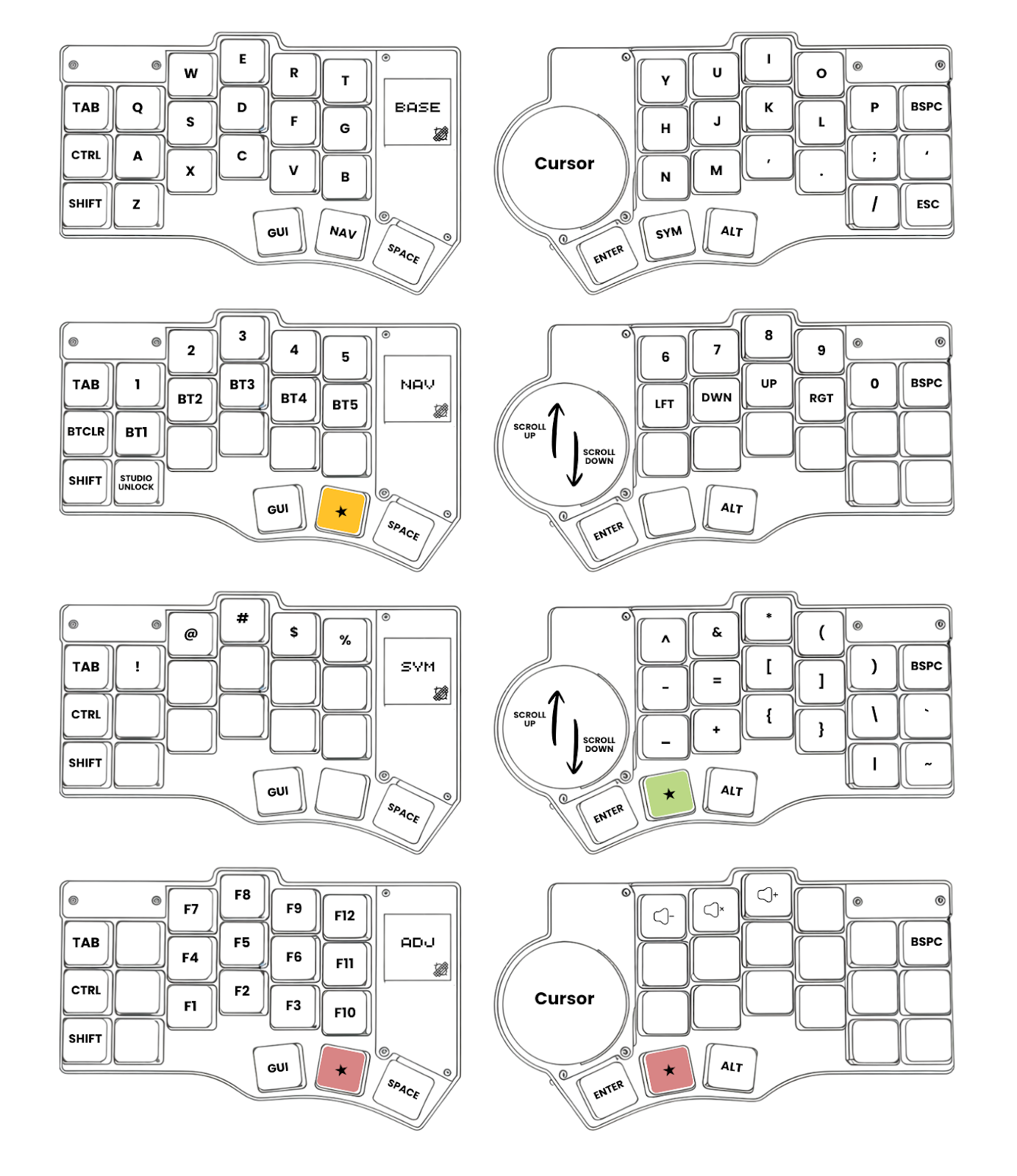
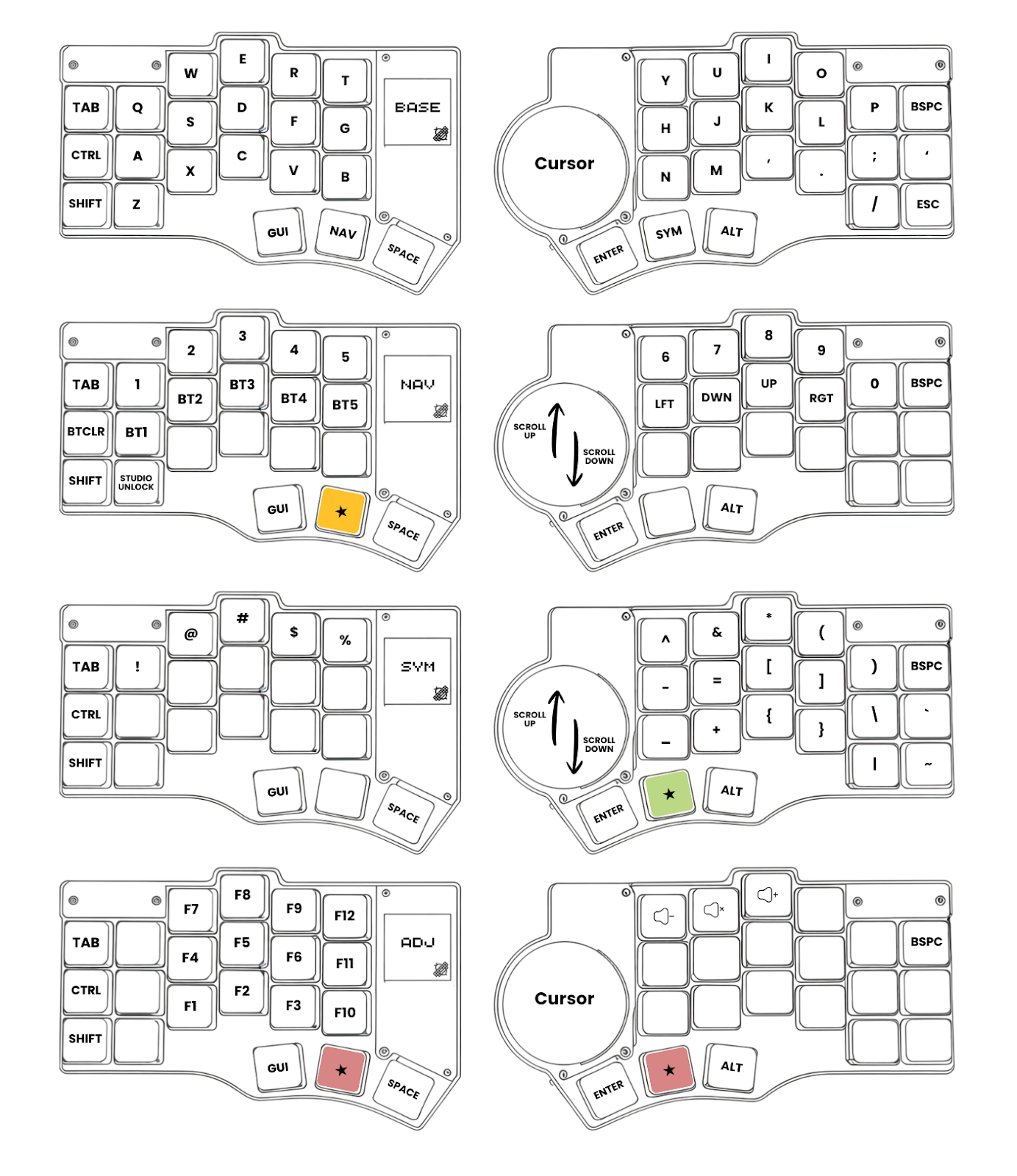
デフォルトのキーマップはこちら。
◾️ NAVレイヤー(ナビゲーション)
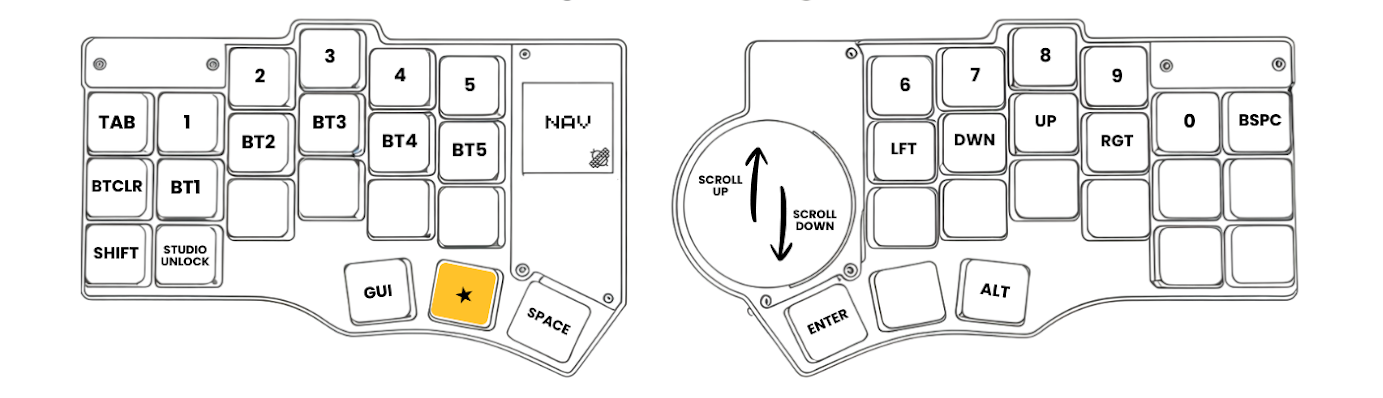
画像内の左側にある、オレンジ色で示されたキーを長押しすると、NAVレイヤーに切り替わります。
このレイヤーでは次の操作が可能です。
- 数字入力
- カーソル移動(矢印キー)
- Bluetooth接続先の切り替え
テンキーや矢印キーを、 ホームポジションを崩さず操作できます。
◾️ SYMレイヤー(記号)
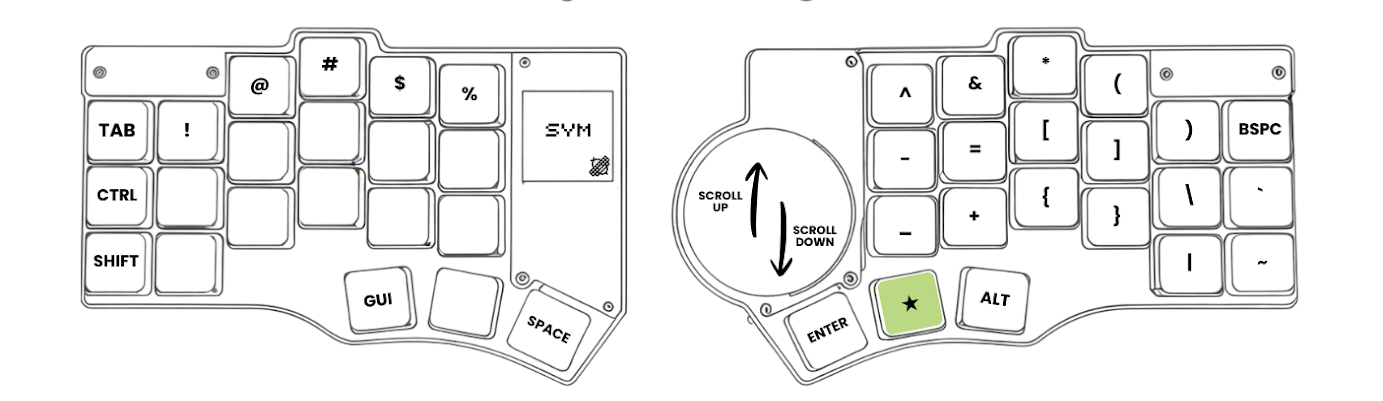
画像内の右側にある、緑色で示されたキーを長押しすると、SYMレイヤーに切り替わります。
このレイヤーでは、
- 記号
- 括弧
- 記号付きキー(! @ # など)
を入力できます。 文章入力やプログラミング時に便利なレイヤーです。
◾️ ADJレイヤー(ファンクション・調整)
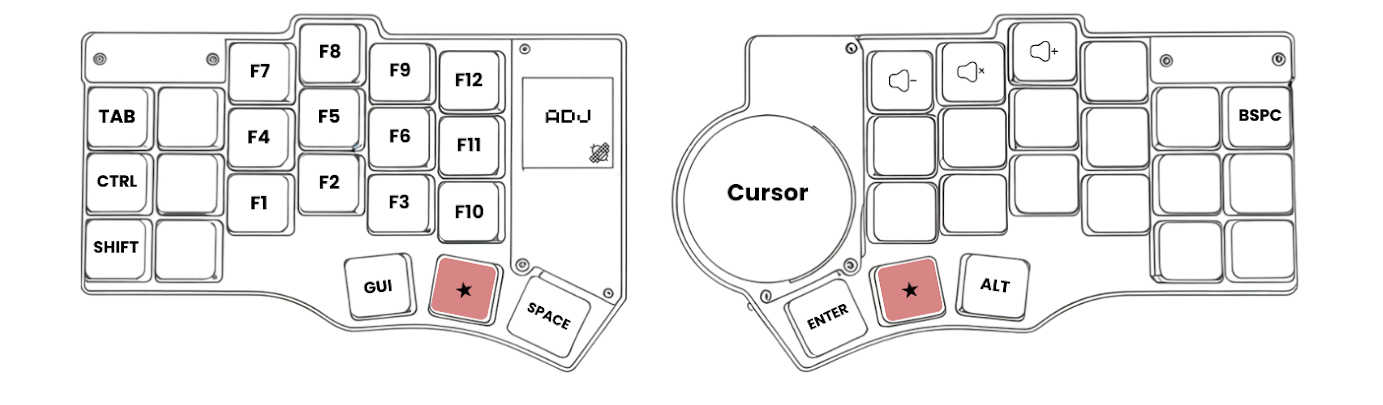
画像内の両側にある、赤色で示されたキーを長押しすると、ADJレイヤーに切り替わります。
このレイヤーでは、
- F1〜F12(ファンクションキー)
- 音量調整
- システム操作
などが使用できます。
トラックパッドの操作
Toucanには トラックパッドが搭載されています。
- ダブルタップでクリック(選択) ができます。
スクロールの方法
スクロールは、 レイヤー切り替えキーを押しながらトラックパッドを操作することで行います。
色で示されているレイヤーキーを押している間、 トラックパッドがスクロールモードに切り替わります。
キーマップについて
今回は デフォルトのキーマップを使った操作を解説しました。
Toucanは ZMKファームウェアを採用しているため、 キー配置やレイヤー構成を自由にカスタマイズすることができます。
まとめ
Toucan Keyboardは、
- 42キーというコンパクトな構成
- ZMKによるレイヤー切り替え
- トラックパッドによる直感的な操作
を組み合わせることで、 フルサイズキーボードに匹敵する操作性を実現しています。
あなたの作業環境が、より快適で効率的になることを願っています。
🎥YouTubeで動画解説しています。
こちらもご参照ください。
---------------------------------------------------------
《📌購入先》
▪️商品名:beekeeb Toucan キーボード DIYキットまたは完成品 ¥29,800〜

---------------------------------------------------------